

基本的に会議を開催する際は開催者が一人のみで行えます。
しかし、利用環境によって開催者が何らかの形で回線が不安定となり、会議の進行を遅らせてしまうことがあるかと思います。
そこで便利機能として「共同開催者」を指定しておくことで、開催者とほぼ同等な管理権限を利用することができます。
共同開催者の設定手順
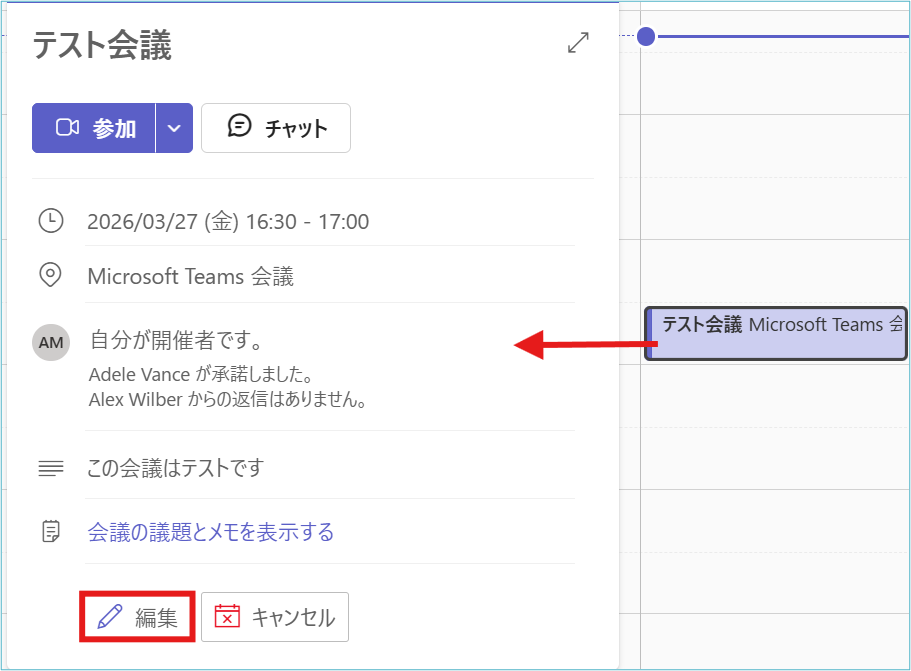
1.作成された会議の「編集」をクリックします。
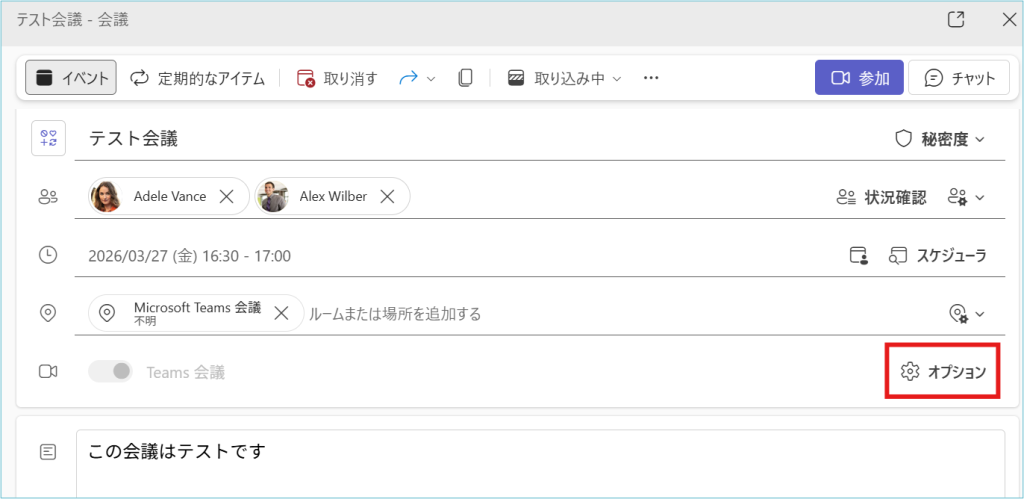
2.会議の編集画面が開いたら、「オプション」をクリックします。
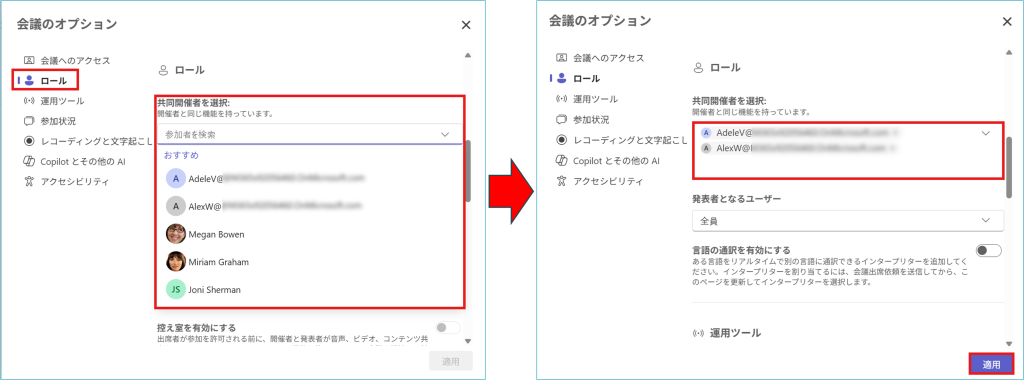
3.クリックすると「会議のオプション」タブが開かれます。
「ロール」を選択後、「共同開催者を選択」の下部の「参加者を検索」からプルダウンすると参加者一覧が表示されます。
メンバーの指定を行い、適用します。
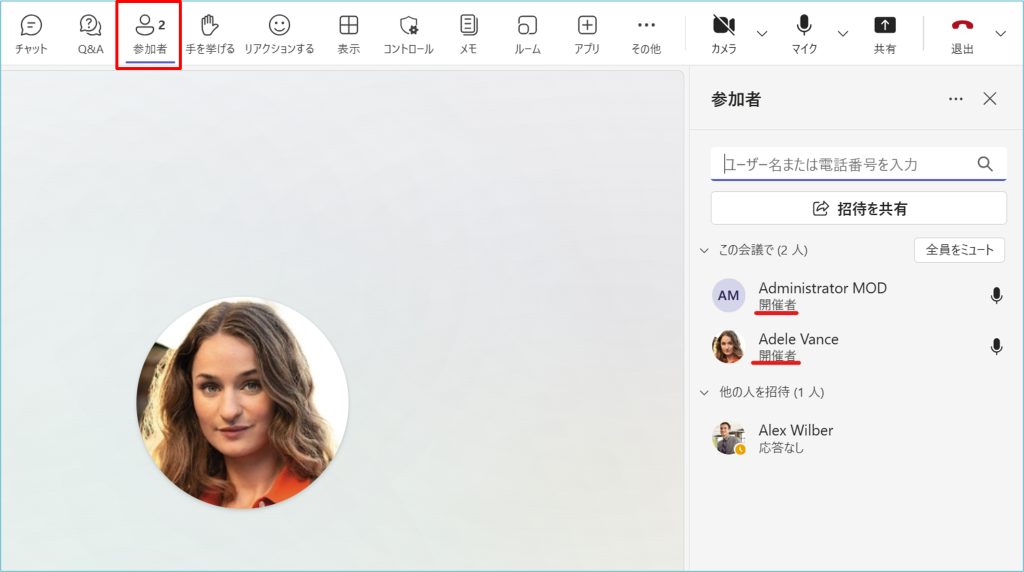
4.会議画面に参加して、「参加者」を開くと、指定したユーザーの名前の下に「開催者」と表示されます。
<会議中に共同開催者の設定も可能>
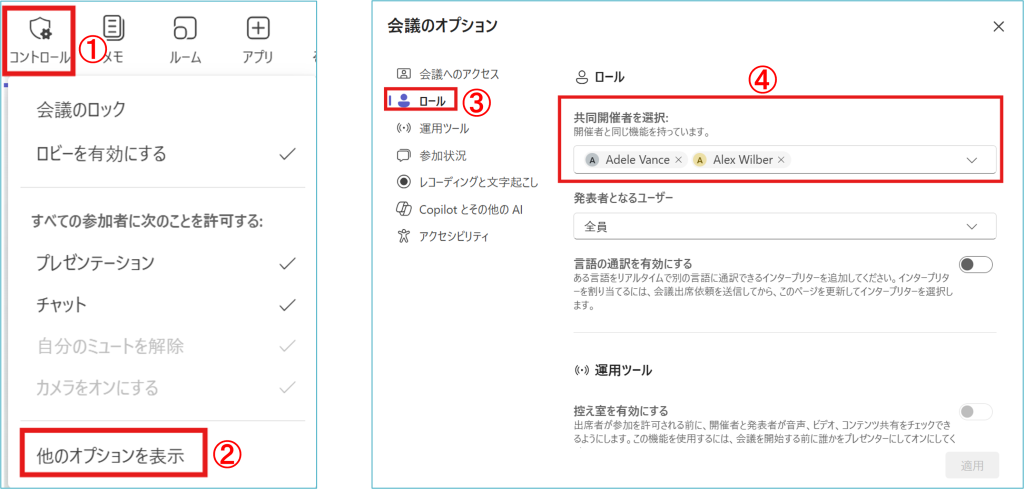
1.①「コントロール」をクリックし、②「他のオプションを表示」を開きます。
2.③「ロール」の④「共同開催者を選択」の中で追加が可能です。
共同開催者の機能
| できること | できないこと |
|---|---|
| 会議オプションにアクセスして変更する | 会議の記録(録画)の管理者を変更する |
| ブレークアウト ルームを作成・管理する | チャネル会議中に会議オプションを変更する |
| ロビーをバイパスする | 会議の開催者の役割を削除または変更する |
| 会議中にロビーのユーザーを許可する | 会議の招待情報を編集または再送信する |
| 会議をロックする | |
| コンテンツを表示する | |
| 他の参加者の会議ロールを変更する | |
| すべての参加者に対して会議を終了する |
注1:共同開催者は、追加のロール設定を行わなくても、ブレークアウト ルームの作成および管理が可能です。
なお、開催者は発表者に対して「ブレークアウト ルーム マネージャー」ロールを割り当てることで、ブレークアウト ルームの管理を委任できます。
注2:共同開催者を指定できる人数は最大で10名まで可能です。
