
Microsoft Teams での会議中に表示される名前を、柔軟に変更できると便利だと感じたことはないでしょうか。この機能は、Zoom では以前から利用可能でしたが、 Teams においても同様の操作が可能となりました。
例えば、Teams で社外の方を招待して研修やセミナーを開催する際に、参加者にて表示名へ会社名を付記してもらうと、誰がどの会社に所属しているのかが一目でわかります。
本記事では、本機能の利用に必要な管理者向けの有効化手順から、実際のユーザーの操作方法まで、わかりやすく解説します。
設定を有効化する方法(テナントの管理者)
まずは、管理者権限のあるユーザーにて、設定を有効化します。
現時点では Teams 管理センターの画面から有効化することはできません。PowerShell でのコマンド実行が必要です。
※ この設定は Microsoft 365 テナント全体に反映されます。社内への影響を確認のうえ、実行されることをお勧めします。
※ 事前に Teams PowerShell モジュールをインストールする必要があります。
1.管理者権限で PowerShell を起動します。
2.以下のコマンドを実行します。
Connect-MicrosoftTeams3.管理者アカウントにてサインインを行います。
4.設定を有効化するため、以下のコマンドを実行します。
Set-CsTeamsMeetingPolicy -Identity Global -ParticipantNameChange Enabled5.上記設定が有効になったか確認するため、以下コマンドを実行します。
Get-CsTeamsMeetingPolicy -Identity Global | Out-String -Stream | Select-string ParticipantNameChange6.「Enabled」となっていることを確認します。
ParticipantNameChange : Enabled会議オプションの設定(会議の開催者)
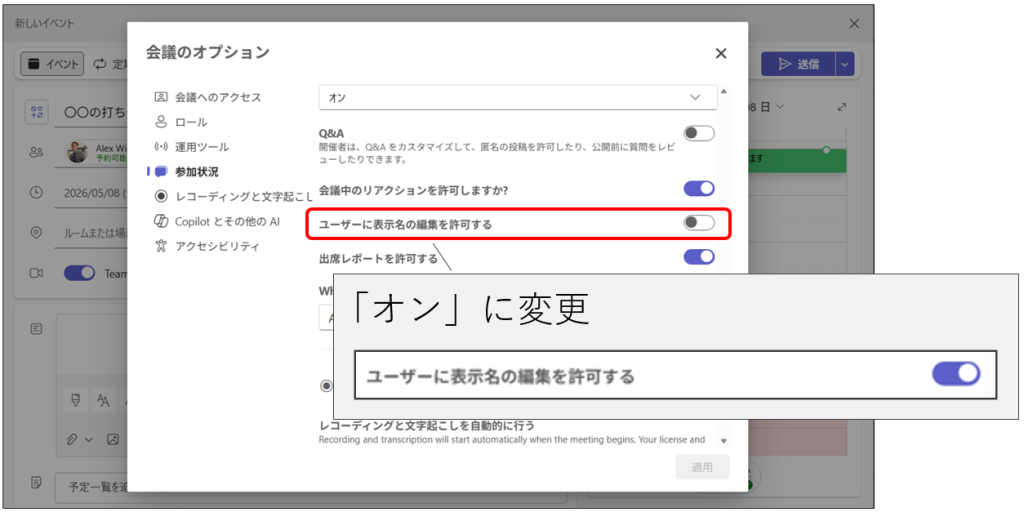
管理者側の設定が完了していると、ユーザー側に設定メニューが表示されるようになります。
会議の開催者が、会議の作成または編集時に、会議オプションから「ユーザーが表示名を編集できるようにする」をオンにします。
表示される名前の変更(会議の参加者)
会議の開催者が前述のオプションをオンにしている場合は、参加者は自分自身の表示名の変更ができます。
Teams では、会議中の表示名変更は「参加者自身が行う」仕組みであり、開催者は変更の可否を制御するのみです。
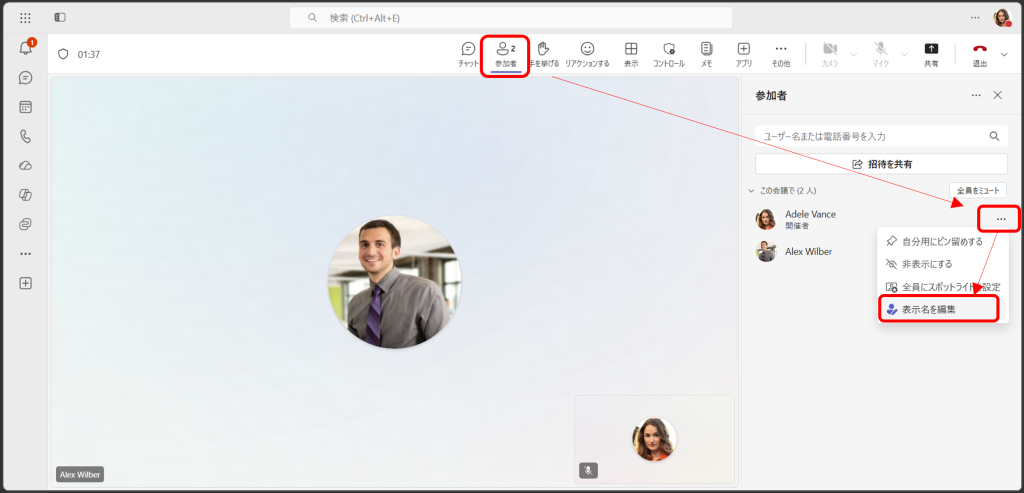
1.Teams の会議に参加します。
2.「参加者」コントロールをクリックします。
3.自分の名前にカーソルを合わせ、「…」をクリックします。
4.「表示名を編集」をクリックします。
5.表示名を入力し、保存を行います。
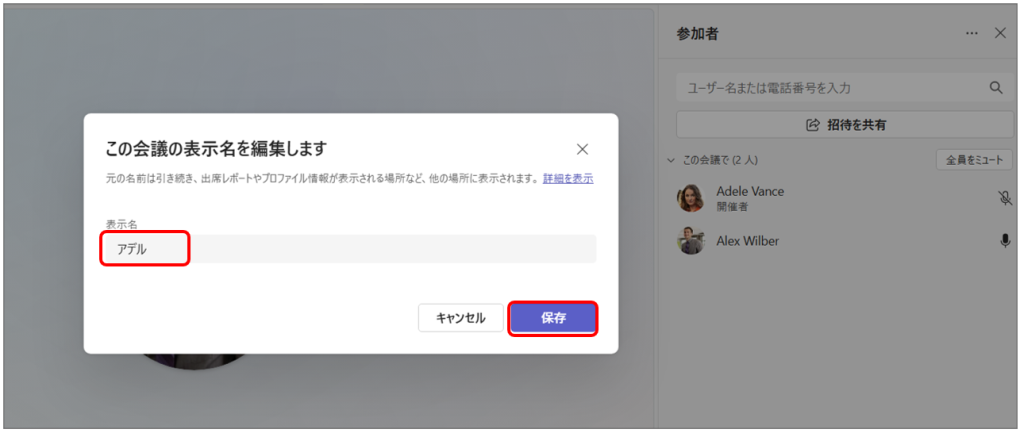
6.表示される名前が変更されます。
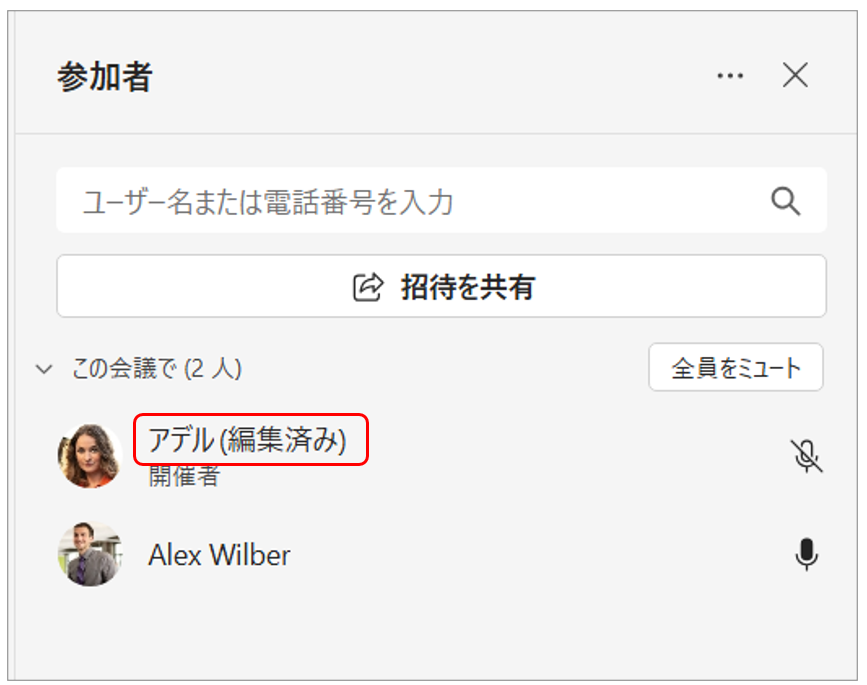
※ 他の参加者の画面にも「(編集済み)」と表示されます。
