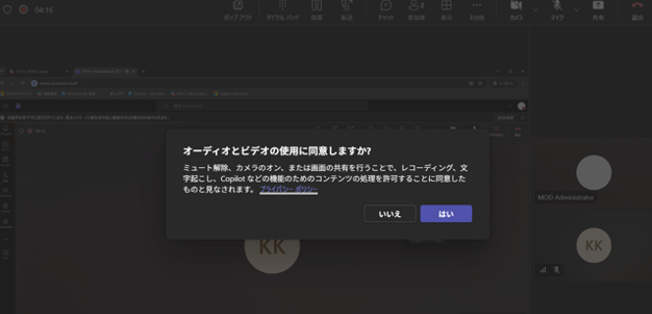
これまで、Teams(VoIP)通話では、相手の同意を得ずにレコーディングや文字起こしを開始することができました。直近のアップデートにより、今後はレコーディングや文字起こしを開始する際には、通話に参加しているユーザーの「同意」が必要となります。
同意が得られない場合は、その参加者の音声や映像は記録されることはありません。一方で、PSTN 通話(通常の電話)については、現時点では自動的に同意したものとして扱われており、明示的に同意を求める仕組みは今後のアップデートで追加される予定です。
適用対象と時期
本機能の適用対象は、Windows および macOS の Microsoft Teams デスクトップアプリです。
2026年1月~4月にかけて順次展開されます。
設定方法
本機能は、ユーザーごとに割り当てられている Teams の通話/会議ポリシーの設定によって制御されます。管理者が対象のポリシーを設定すると、そのポリシーが割り当てられているユーザーに対して、本機能が有効になります。
なお、個別やグループ単位で特にポリシーを割り当てていないユーザーについては、既定のポリシーである Global(Org-wide default)の設定内容が適用されます。
設定手順
※ 設定には Teams 管理者または Teams 通信管理者の権限が必要です。
- 上記管理者権限を持ったアカウントで Microsoft 365 管理センターにログインします。
- Teams 管理センターにサインインします。
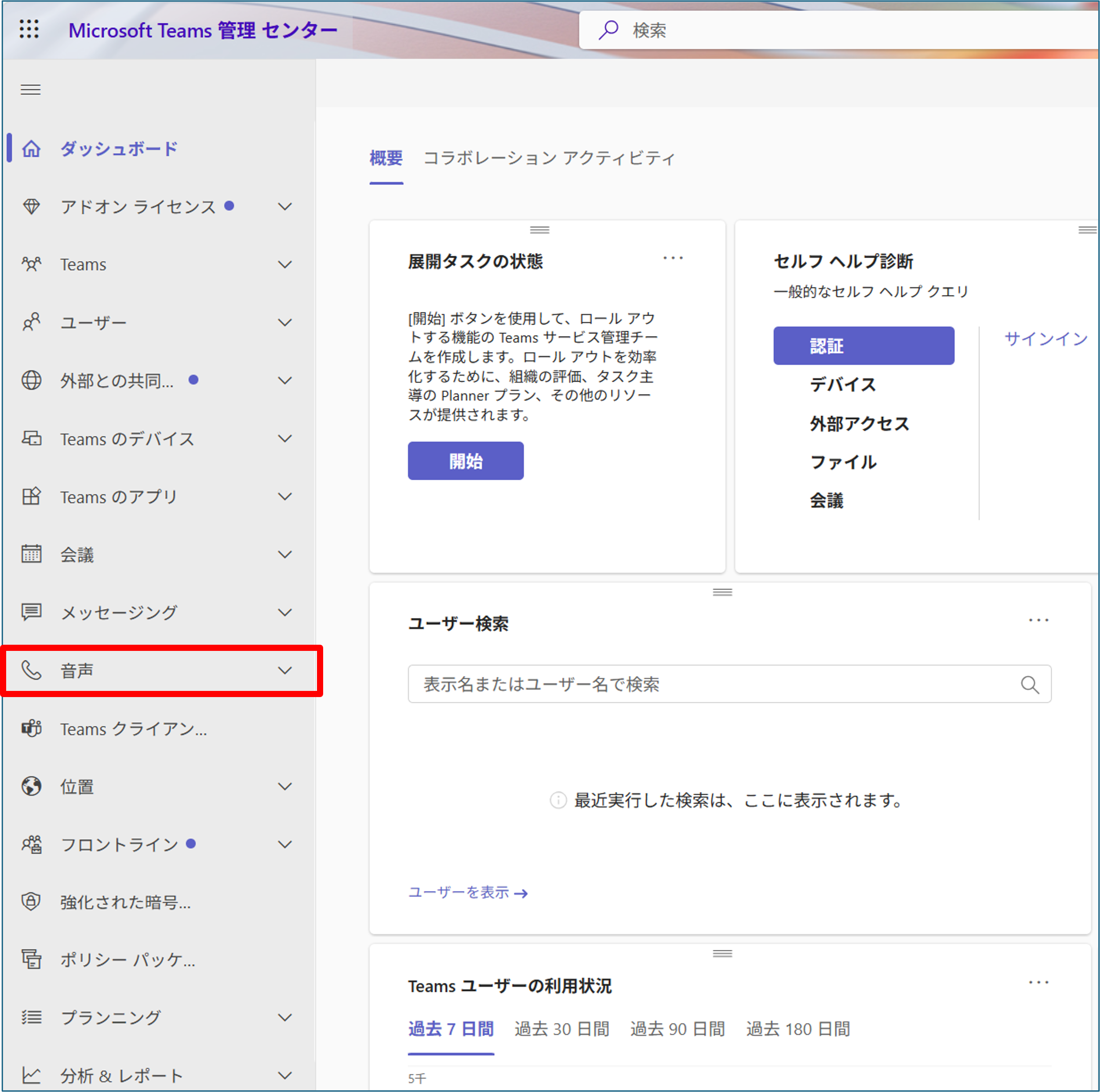
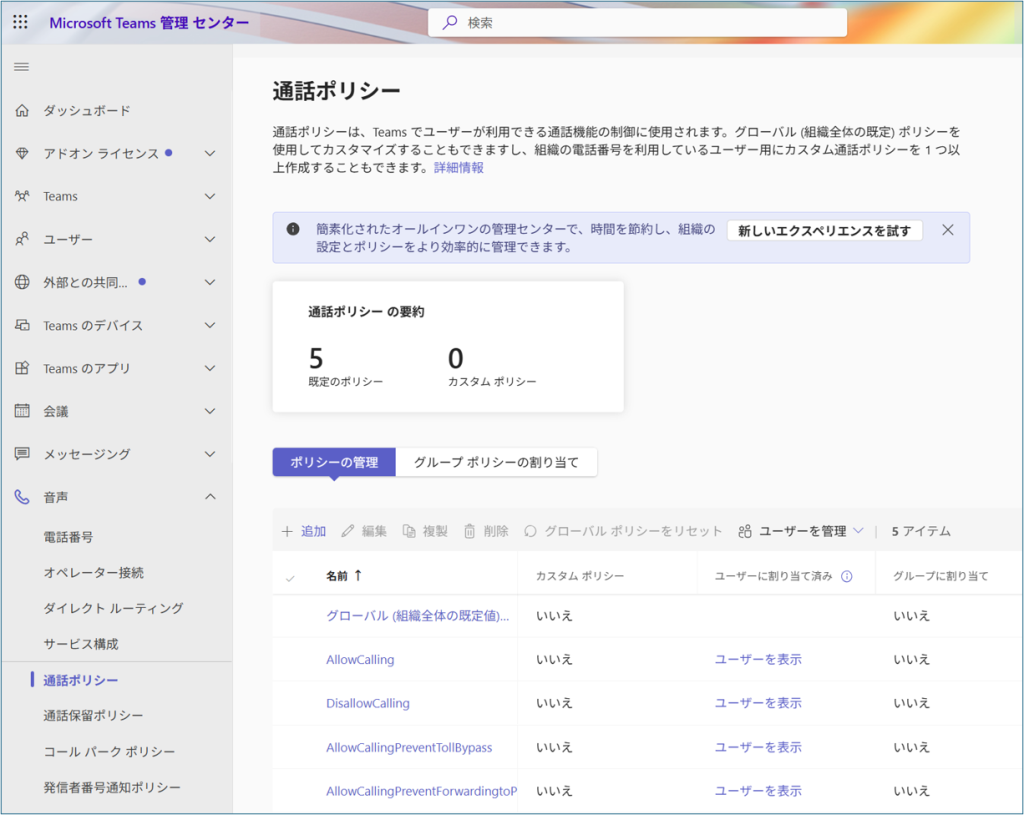
- 画面左側ペインより、「音声」をクリックします。
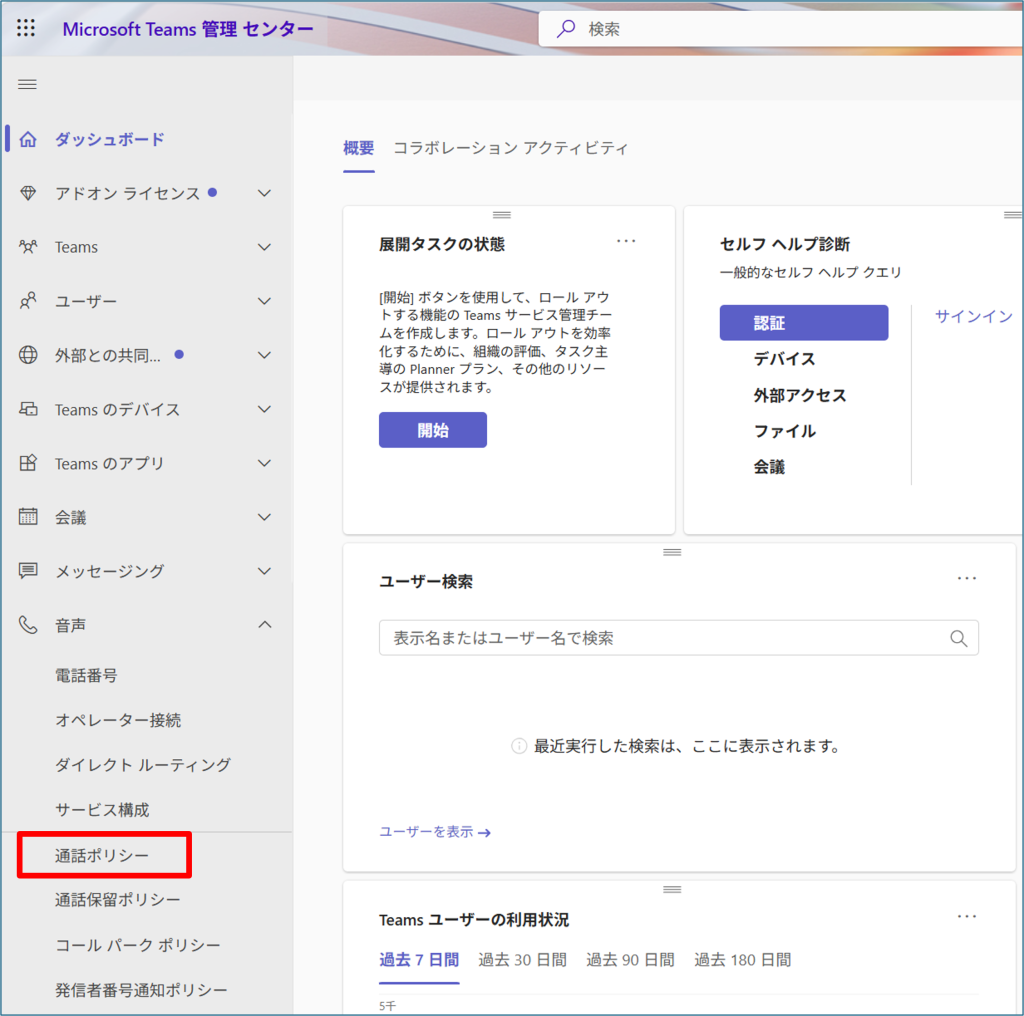
- 項目が展開されるので、「通話ポリシー」を選択します。
- 本機能を設定したいポリシーを選択し、機能を設定したい任意のグループを選択します。
※「+追加」より新規ポリシーを作成することも可能です。
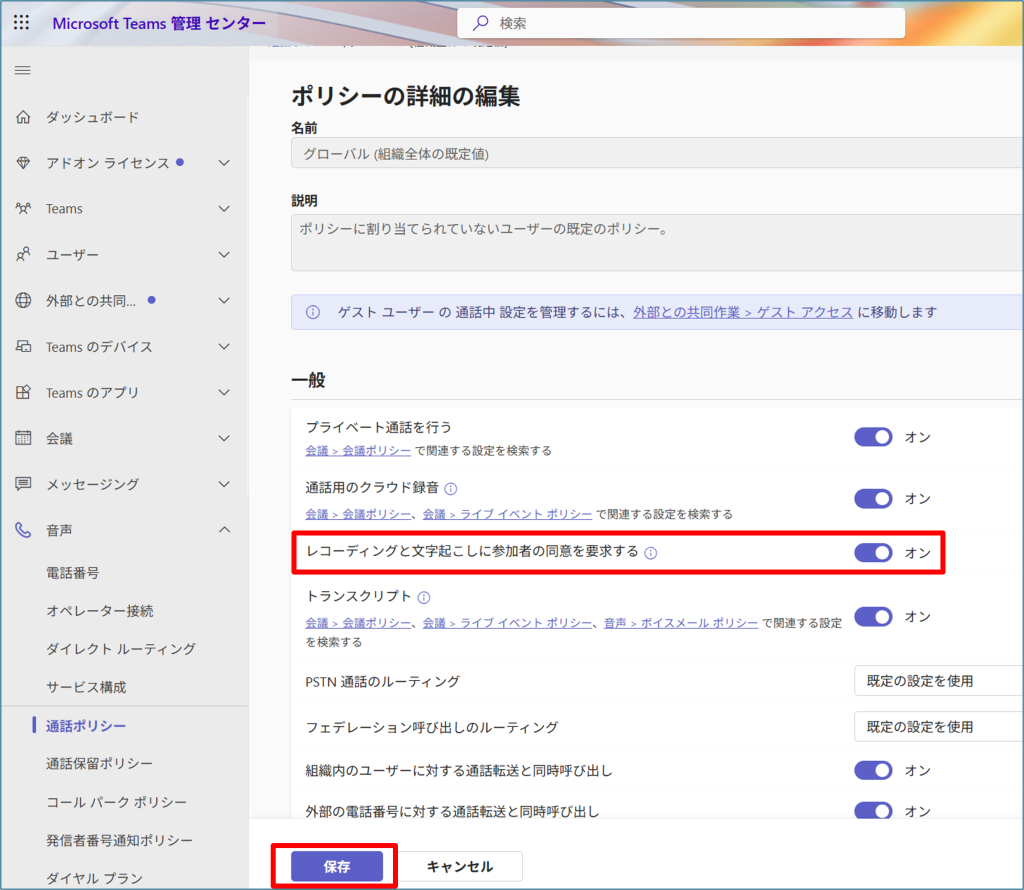
- 「レコーディングと文字起こしに参加者の同意を要求する」を ON にして、保存を選択します。
Teams 管理センターからの設定以外にも、管理者権限のあるユーザーによる PowerShell での設定が可能です。
また、設定が OFF の場合は、通話相手の同意を求めずにレコーディングおよび文字起こしの実施が可能となります。
【設定の有効化コマンド】
Set-CsTeamsCallingPolicy -Identity <ポリシー名> -ExplicitRecordingConsent "Enabled"【設定の無効化コマンド】
Set-CsTeamsCallingPolicy -Identity <ポリシー名> -ExplicitRecordingConsent "Disabled"Teams の動作
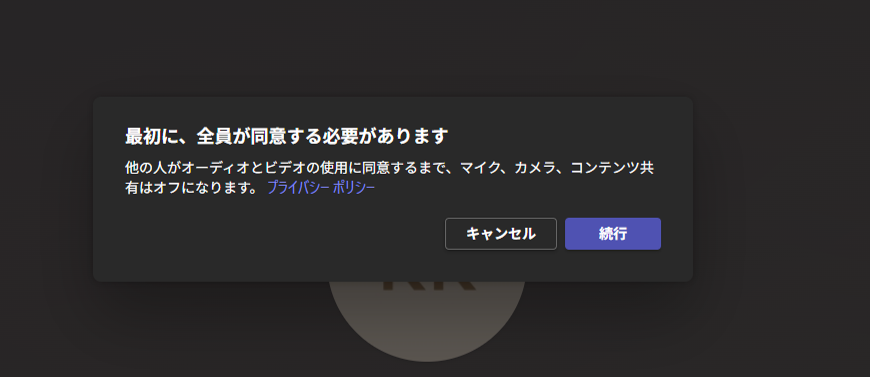
- 通話中の画面からレコーディングおよび文字起こしを開始しようとすると、以下のような同意確認が表示されるため、[続行] を選択します。
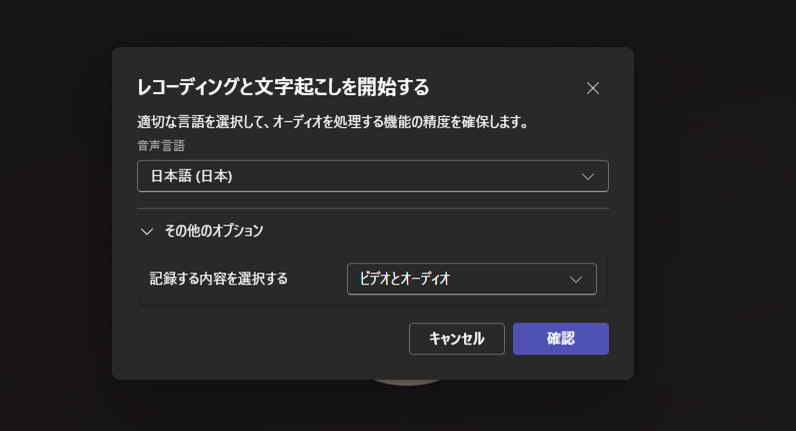
- [確認]を選択します。
通話相手の動作
通話相手のマイクは強制的にミュートされ、ミュート解除時に同意確認のメッセージが表示されます。 「はい」を選択すると、レコーディングおよび文字起こしが開始されます。
なお、通話相手がレコーディングおよび文字起こしに同意しない場合(「いいえ」を選択した場合)、マイクはミュートのままとなり、通話を続行することはできません。