

会議のオプション設定で、参加者をゲストとして参加させるか、または直接参加させるか
主催者により、参加者をゲストとして参加させるか、または直接参加させるかを設定することができます。
また、参加者が利用できる機能を制限することができます。
会議前の設定画面の表示方法
<既存する会議の場合>
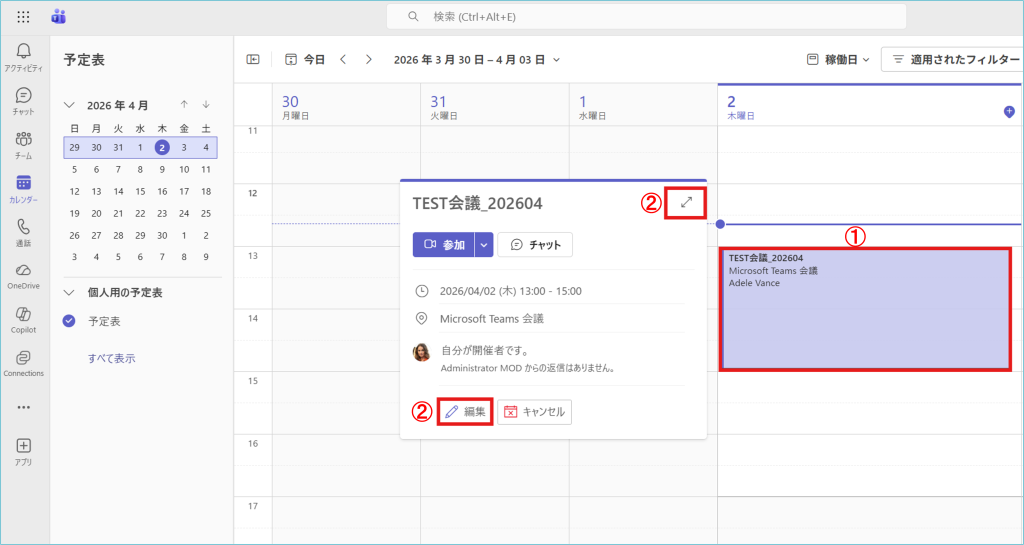
1.「予定表」から①参加する会議をクリックします。
②「編集」もしくは「矢印マーク」をクリックします。
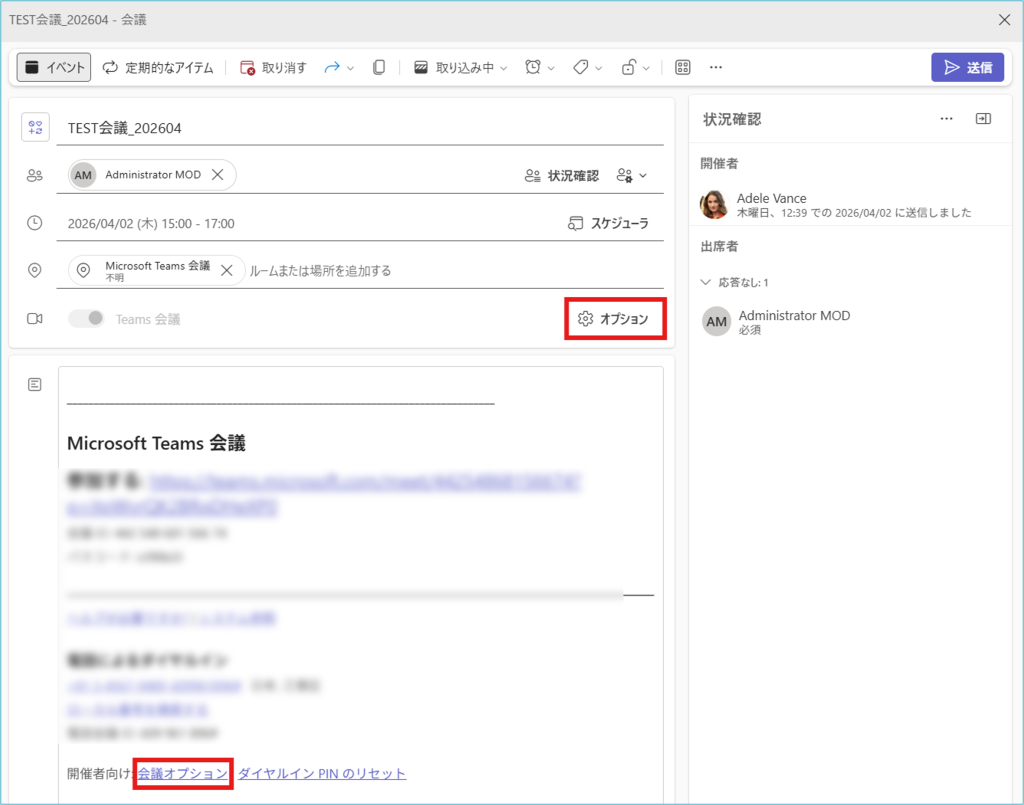
2.画面上部の「会議のオプション」をクリックします。
下の会議情報欄の「会議のオプション」を【[ctrl]キー+クリック】でもオプション画面を開くことができます。
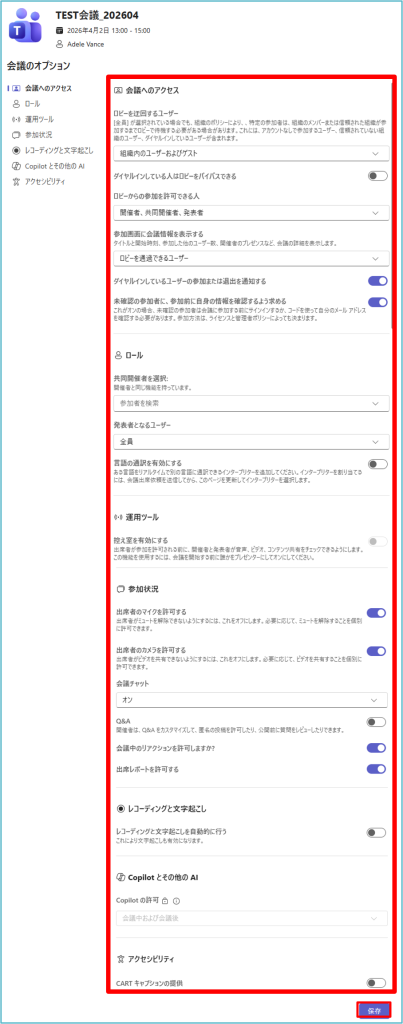
3.会議オプションの設定画面が、別ウィンドウで表示されます。会議情報欄の「会議のオプション」で開いた場合は、別タブで起動します。
設定後右下にある「保存」を押すと適用されます。
<新規作成する会議の場合>
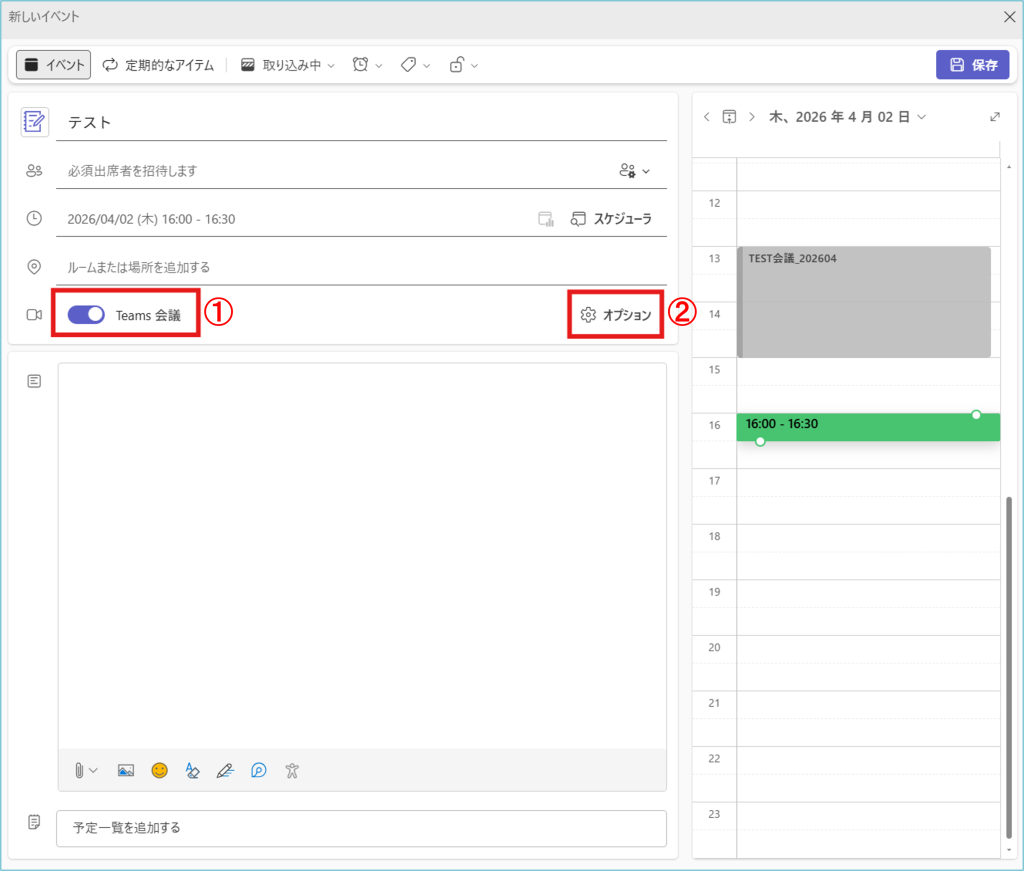
1.会議作成画面にて①「Teams会議」を有効にすると、②「オプション」が表示されるため、選択します。
会議中の設定画面の表示方法
※「CART キャプションの提供」については会議前のみ設定できます。
※「控え室を有効にする」と「自動的にレコード」については会議中に設定を変更しても適用されるのは次回以降となります。
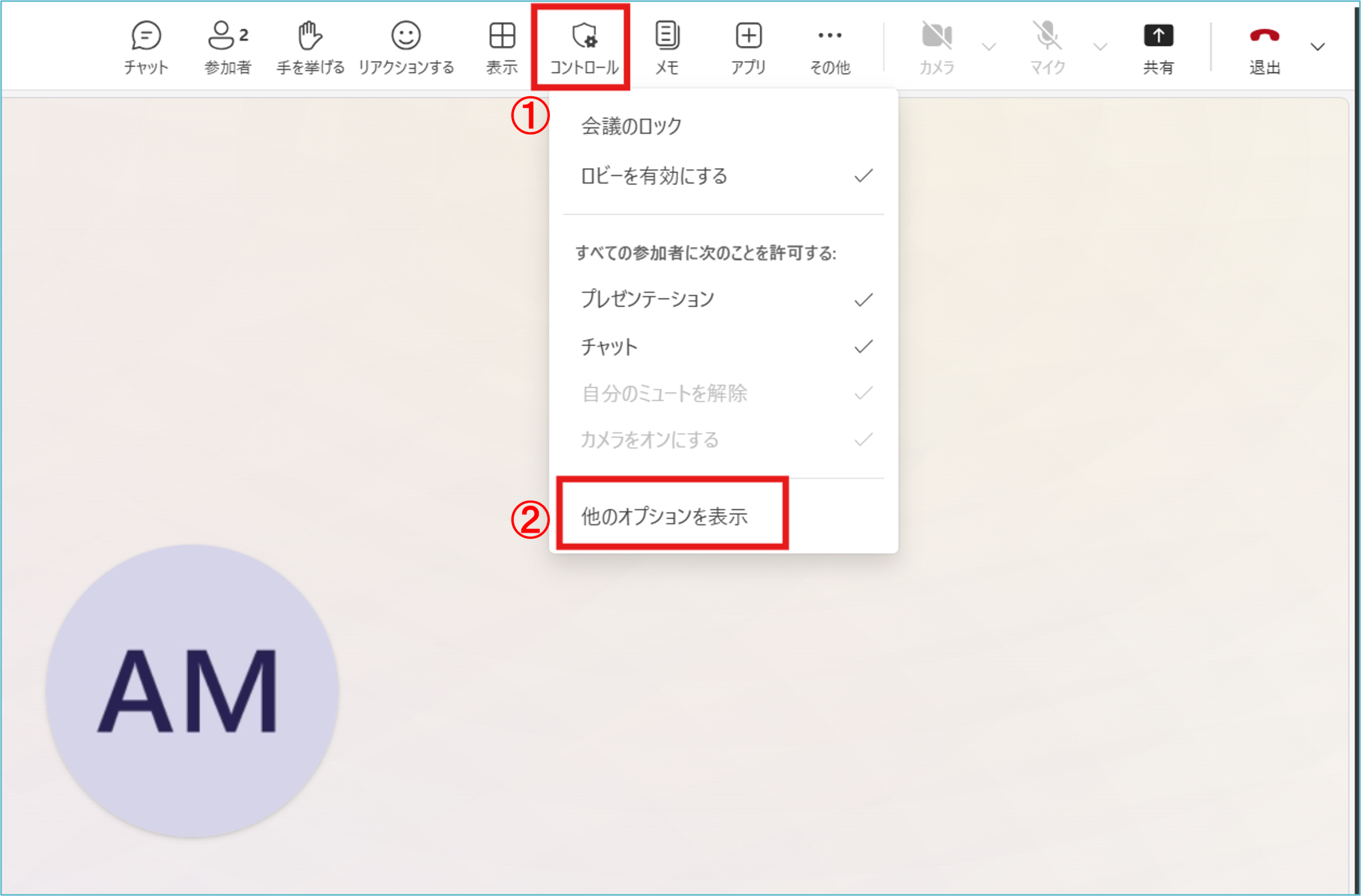
1.①「コントロール」→②「ほかのオプションを表示」をクリックします。
2.会議オプションの設定画面が表示されます。設定後右下にある「保存」を押すと適用されます。
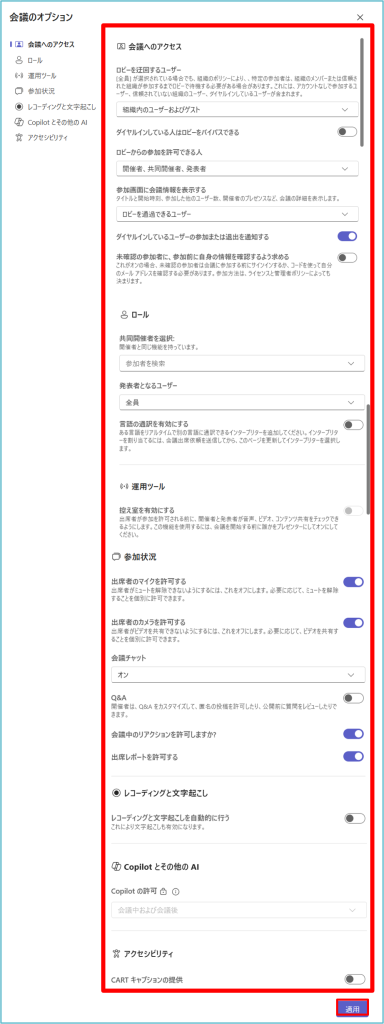
<各項目の説明>
会議へのアクセス
ロール
運用ツール
参加状況
レコーディングと文字起こし
Copilotとその他のAI
アクセシビリティ
会議へのアクセス
・ロビーを迂回するユーザー
| 種類 | 説明 | 用途 |
|---|---|---|
| 全員 | 会議リンクにアクセスできるユーザーは全員ロビーで待機することなく直接会議に参加できます。 | 自由参加のWeb講習会など、ロビーで誰も待たせたくない場合 |
| 組織内のユーザー、信頼できる組織、ゲスト | 組織内のユーザー、信頼できる組織のユーザー、およびゲストユーザーは直接会議に参加できます。 それ以外のユーザーは、ロビーで待機します。 | 管理者によって許可された外部ユーザーと同組織間でのみ行う会議の場合 |
| 組織内のユーザーおよびゲスト | 組織内のユーザー、ゲストユーザーは直接会議に参加できます。 それ以外のユーザーは、ロビーで待機します。 | 外部ユーザーの参加を想定していない会議の場合 |
| 組織内のユーザー | 同じ組織内であれば直接会議に参加できます。 その他のユーザーはロビーで待機します。 | 組織内のユーザーのみで行う会議の場合 |
| 招待されたユーザー | 招待されたユーザー(転送先含む)のみ、直接会議に参加できます。 招待メールが転送されると、自分が招待していないユーザーもロビーで待機することなく会議に参加できてしまうため、[返答のオプション] > [転送を許可する]のチェックを外します。 | 外部ユーザーや、特定のユーザーのみを会議に招待する場合 |
| 開催者と共同開催者のみ | 開催者と、設定された共同開催者のみが直接参加でき、それ以外のユーザーはロビーで待機します。 | 共有ファイルなどを予め準備した後、参加者を招待する場合 |
・ダイヤルインしている人はロビーをバイパスできる
| 種類 | 説明 |
|---|---|
| はい | ロビーで待機することなく、誰でも会議に参加する場合 |
| いいえ | 開催者がロビー待機の設定をしているユーザーはロビーで待機させたい場合 |
・ロビーからの参加を許可できる人
| 種類 | 説明 |
|---|---|
| 開催者、共同開催者、発表者 | ロビーで待機している参加者の入室を、開催者・共同開催者・発表者が許可できます。 |
| 開催者と共同開催者 | ロビーで待機している参加者の入室を、開催者および共同開催者のみが許可できます。 |
・ダイヤルインしているユーザーの参加または退出を通知する
| 種類 | 説明 |
|---|---|
| はい | 電話(ダイヤルイン)で参加しているユーザーが会議に参加または退出した際に、通知が表示されます。 |
| いいえ | 電話(ダイヤルイン)で参加しているユーザーが会議に参加または退出しても、通知は表示されません。 |
・未確認の参加者に、参加前に自身の情報を確認するよう求める
| 種類 | 説明 |
|---|---|
| はい | 未確認の参加者に対し、会議への参加前に名前などの自身の情報を確認する画面が表示されます。 |
| いいえ | 未確認の参加者が、名前などの自身の情報を確認せずに会議へ参加できます。 |
ロール
・共同開催者を選択
参加者の中から個別に設定することができます。
詳細については、Teams会議の「共同開催者」を設定して管理する – Livestyleクラウドサービス (live-style.jp) をご参照ください。
・発表者となるユーザー
| 種類 | 説明 | 用途 |
|---|---|---|
| 全員 | 全員が他の参加者のマイクのミュートやコンテンツの共有が可能になります。 | 全員参加の会議の場合 |
| 組織内のユーザーおよびゲスト | 同じ組織間であれば、上記の操作が可能になります。 | 外部のユーザーには操作をさせたくない場合 |
| 特定のユーザー | 招待者の一覧から選択されたユーザーのみが上記操作をすることができます。 | 複数の司会で会議を進行する場合 |
| 開催者と共同開催者のみ | 開催者と共同開催者のみが操作可能となります。 | 一方的な研修などの視聴型会議の場合 |
特定のユーザーを選択したい場合は、枠内右にあるプルダウンをクリックすると会議の参加者が一覧で表示され、選択できます。
「特定のユーザー」を選択すると、下記のように「発表者を選択」項目が表示されます。
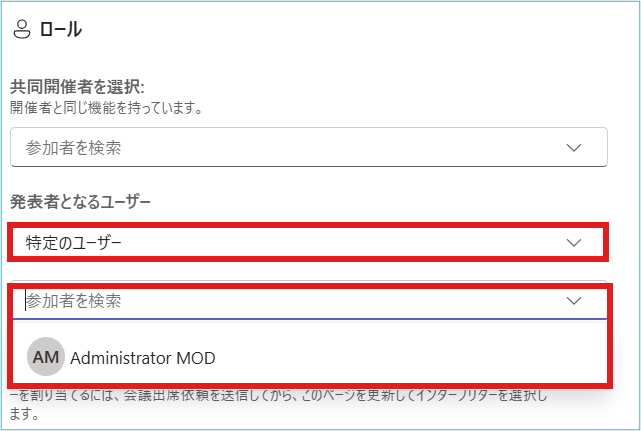
発表者モードについての詳細は、発表者モードでTeams会議をしたい – Livestyleクラウドサービス (live-style.jp)をご参照ください。
・言語の通訳を有効にする
ここでは、通訳者を指定することができます。
通訳者を指定し、参加者が会議開始時に通訳者の言語を選択をすると、発言元よりも通訳者の音声が大きく聞こえ、リアルタイム通訳が可能となります。
| 種類 | 説明 |
|---|---|
| いいえ | 何も表示されません。 |
| はい | 言語選択ができる項目が表示されます。 |
<有効にした場合>
①通訳者の指定と②言語の選択が可能となります。③「インタ-プリンターをさらに追加」から複数人通訳を指定できます。
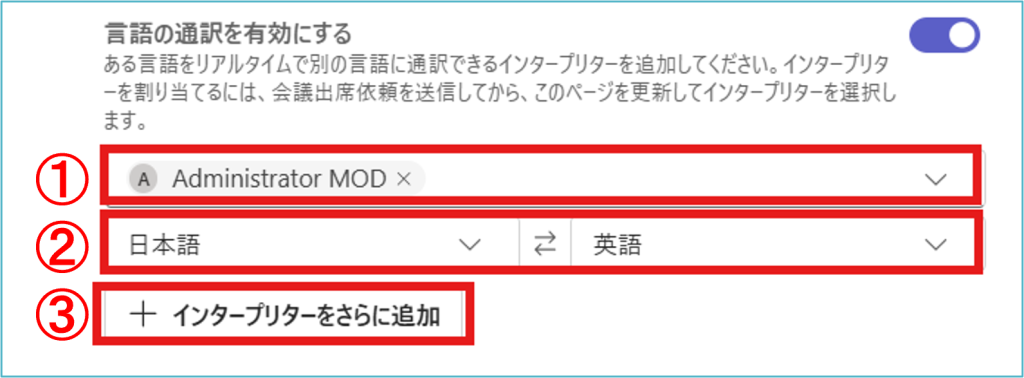
詳細については、Teams会議で同時通訳機能を使う – Livestyleクラウドサービス (live-style.jp)をご参照ください。
運用ツール
・控え室を有効にする
この機能は「発表者となるユーザー」設定で「特定のユーザー」または「自分と共同開催者のみ」を選択した場合に設定できます。それ以外の場合はグレーアウト表示となり設定できません。
| 種類 | 説明 |
|---|---|
| はい | 本会議前に開催者と発表者のみが入れる会議室の状態に設定できます。 |
| いいえ | 通常の会議のように参加した人から本会議に参加できます。 |
この機能を有効にした状態で開催者または発表者が参加した場合、①「開始されていません」という表示ができます。目のマークの横の数字は待機している参加者の人数を表しています。
準備ができたら②「会議を開始」をクリックし、「すべての」する事で本会議に全てのユーザーが参加できます。

控え室の状態で参加者が参加した場合の画面は以下のような表示となります。開催者または発表者が「会議を開始」すると会議画面が表示されます。

参加状況
・出席者のマイク/カメラを許可する
| 種類 | 説明 |
|---|---|
| はい | 発表者・出席者どちらもマイク/カメラが使用できます。 |
| いいえ | 発表者のみマイク/カメラが使用できます。 |
発表者を全員としている場合は、はい/いいえどちらになっていても変わりはありません。
「いいえ」を設定した会議に参加者がマイク/カメラをONにして会議に入っても以下のようにグレーアウト表示となりマイク/カメラをONにすることはできません。
※どちらに設定されたとしても、会議中にマイク・カメラを個別で許可/拒否していただくことは可能です。
<参加者画面>

主催者であれば会議中に解除できます。
参加者全員のマイク/カメラを解除したい場合は、①「参加者」をクリックし、②「…」から③「出席者のマイク/カメラを許可する」をクリックします。

各ユーザーごとマイク/カメラを解除したい場合は、①「参加者」をクリックし、各ユーザーにカーソルを合わせ表示される②「…」から③「マイク/カメラを許可する」をクリックします。

許可されたユーザーには以下のメッセージが表示され、マイク/カメラが使用できるようになります。

・会議チャット
| 種類 | 説明 |
|---|---|
| 有効 | いつでも・誰であっても可能です。 |
| 無効 | いつでも・誰であっても書き込みできません。 |
| 会議中のみ | 主催者はいつでも書き込み可能です。 参加者・発表者は会議中のみ書き込み可能です。 |
(無効時の表示)
「この会議のチャットがオフになりました。」と表示され、入力バーがグレーアウト表示となります。

(会議中のみの表示)

・Q&Aを有効にする
| 種類 | 説明 |
|---|---|
| いいえ | Q&A機能はありません。 |
| はい | Q&A機能が表示されます。 |
詳細については、Q&A機能で質問する – Livestyleクラウドサービス (live-style.jp) をご参照ください。
・会議中のリアクションを許可しますか?
| 種類 | 説明 |
|---|---|
| はい | リアクションアイコンが表示されます。 |
| いいえ | リアクションアイコンが表示されません。 |
・出席レポートを許可する
| 種類 | 説明 |
|---|---|
| はい | 会議終了後の出席者レポートの出力を許可する。 |
| いいえ | 会議終了後の出席者レポートの出力を許可しない。 |
有効になっている場合、会議終了後に開催者のチャット画面に以下のようにレポートが表示されます。
取得するには①「↓」をクリックしダウンロードします。②ダウンロードしたファイルを開きます。

<取得したイメージ>

レコーディングと文字起こし
・レコーディングと文字起こしを自動的に行う
| 種類 | 説明 |
|---|---|
| はい | 参加者の誰かが会議に参加した時点から自動的にレコーディングが開始されます。 |
| いいえ | 参加時点でのレコーディングはされません。 |
詳しくは下記をご参照ください。
会議を自動録画する – Livestyleクラウドサービス (live-style.jp)
Copilotとその他のAI
Copilot やその他の AI 機能は、Teams 会議中のやり取りをもとに、会議内容の理解や整理を支援するための機能です。
これらの機能を利用することで、以下のようなことが可能になります。
・会議中の発言内容をもとに要点を把握しやすくする
・議論の流れや決定事項の整理を支援する
・会議後の振り返りや情報共有を効率化する
※この機能はお使いのライセンスにより使用できない場合がございます。
・Copilotの許可
「Copilot の許可」では、Teams 会議において Copilot を利用できる範囲(会議中のみ/会議後も含める/無効)を設定できます。
会議の内容を AI に要約させたい場合や、会議後の振り返りを効率化したい場合に利用します。
| 種類 | 説明 |
|---|---|
| オフ | 会議中・会議後ともに Copilot は利用できません。 |
| 会議中のみ | 会議中に限り Copilot を利用できます。リアルタイムでの要約確認や質問は可能ですが、会議終了後に Copilot による要約や振り返りは利用できません。 |
| 会議中および会議後 | 会議中および会議終了後の両方で Copilot を利用できます。会議中の要約表示に加え、会議後に要約・決定事項・アクションアイテムの確認が可能です。 |
アクセシビリティ
・CARTキャプションの提供
| 種類 | 説明 |
|---|---|
| OFF | 何も表示されません。 |
| ON | 外部システムへ提供するためのURLが作成されます。 |
※CART キャプションとは、ライブ キャプション機能と同じ字幕再生機能となります。
サード パーティー製のソフトウェアを使って字幕を生成する機能です。
