

Microsoft Teams では、会議終了後に生成される録画や文字起こし、AI 要約などを確認できる「Recap(会議要約)」機能が提供されています。
さらに、Teams では過去の会議要約を一覧で確認できる「ミーティング要約(Meeting Recap)」画面が利用可能となり、過去の会議内容の振り返りがより一層簡単になりました。
ミーティング要約(Meeting Recap)とは?
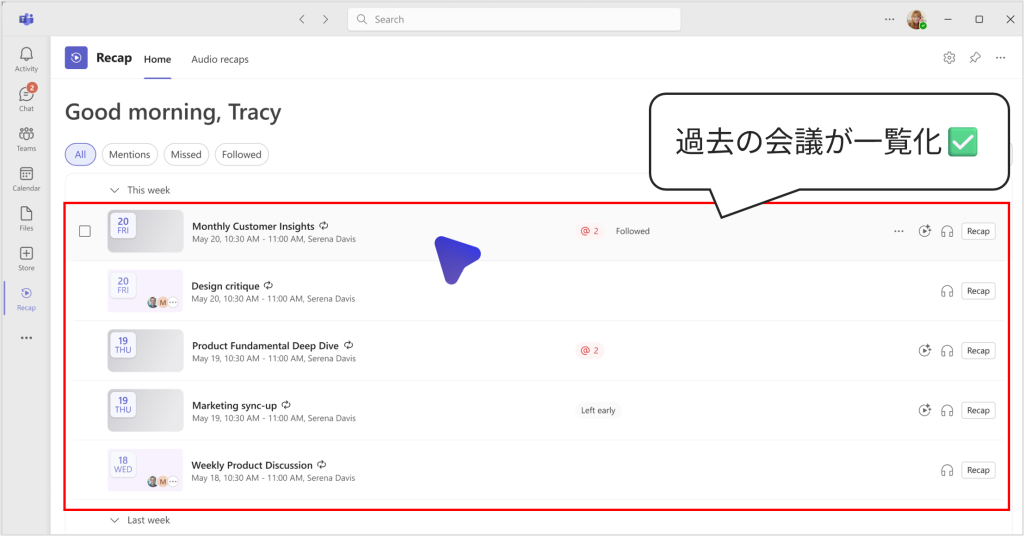
ミーティング要約(Meeting Recap)は、過去に参加した Teams 会議を一覧で表示し、確認したい会議をすぐに見つけることができる機能です。
会議を選択すると、会議終了後に生成された以下の情報をまとめて確認できます。
- AI による会議内容の要約
- 会議の録画
- 文字起こし(トランスクリプト)
- フォローアップタスク
- 会議チャット発言者ごとの発話内容

会議要約(Recap)画面
利用方法
会議開催時
- Teams 会議を開始
- 「その他(・・・)」を選択「レコーディングと文字起こし」を選択
- 「文字起こしを開始」を実施
会議終了後
- Teams を開く
- 左メニューの「ミーティング要約」を選択
- 対象の会議を選択
- 内容を確認
利用イメージ
| ◖従来 | ◖ミーティング要約利用時 |
従来過去の会議を振り返りたい ↓ 会議チャットを探す ↓ 録画や議事録を探す | ミーティング要約(Recap)を開く ↓ 対象会議を選択 ↓ AI 要約・録画・タスクを確認 |
| ⚠️ 内容把握に時間がかかる | ✅ 数分で内容把握 |
🎯 会議を探す時間、もったいなくないですか?
ミーティング要約(Meeting Recap)を使えば、過去の会議を一覧表示し、確認したい会議をすぐに開くことができます。
録画や議事録を何度も探す手間を減らし、必要な情報へ最短でたどり着けます。
会議が多い方ほど、その便利さを実感できるおすすめ機能です。
参考情報
Microsoft Teams の導入や利活用について、ご興味がございましたらお気軽にお問い合わせください。
