

事前に決まっている予定をカレンダーに入れておくと、会議や他の予定を組みやすくなります。
操作手順(Outlook on the web)
1.下記のURLにアクセスし、Outlook on the web にサインインします。
https://outlook.office365.com/
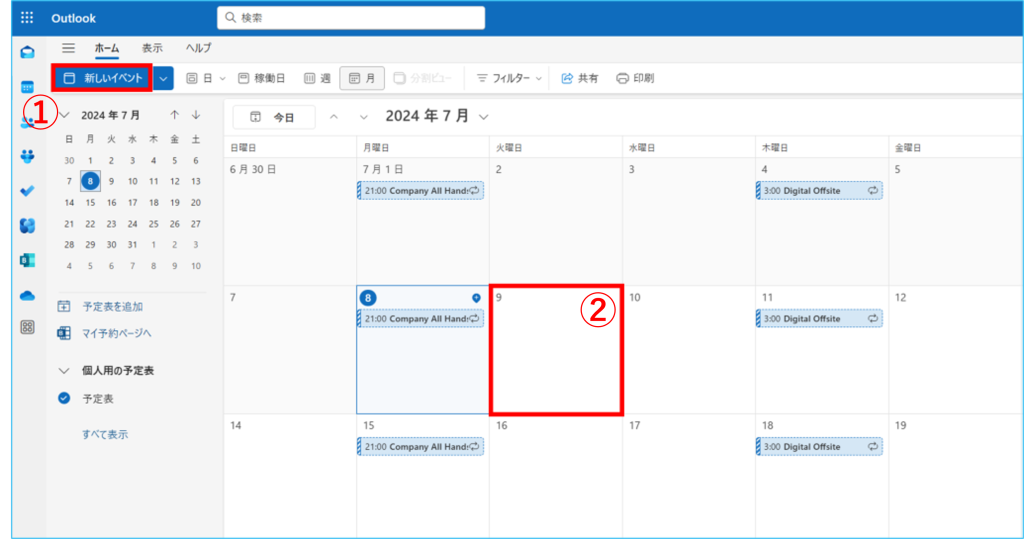
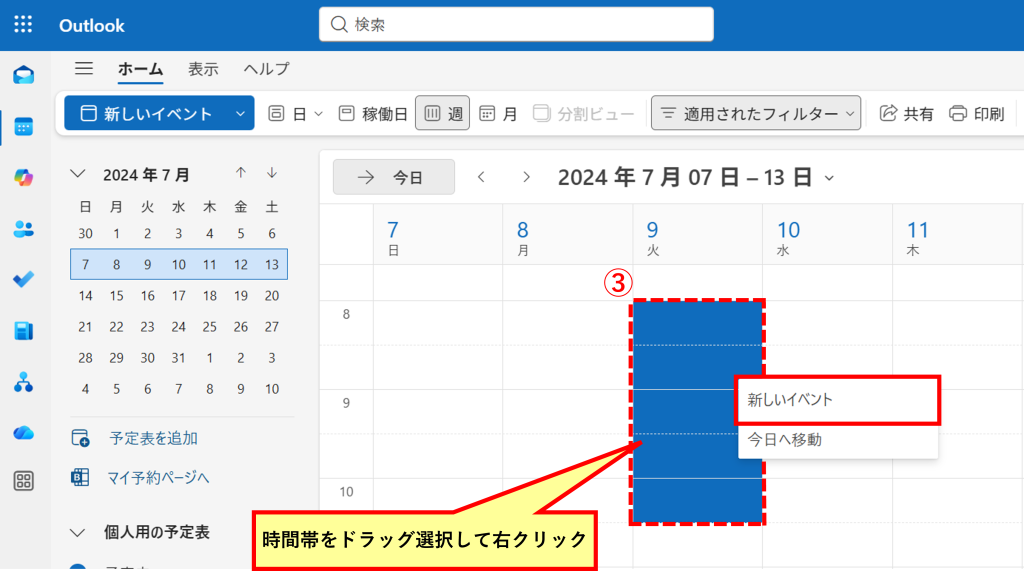
2.下記いずれかの方法にて、「新しいイベント」画面を開きます。
①画面左上の「新しいイベント」をクリック
②カレンダー上で予定を入れたい日付もしくは時間にカーソルを合わせてWクリック
③カレンダーが日か週表示であれば時間帯をドラッグ選択して右クリック>「新しいイベント」をクリックし画面を開きます。
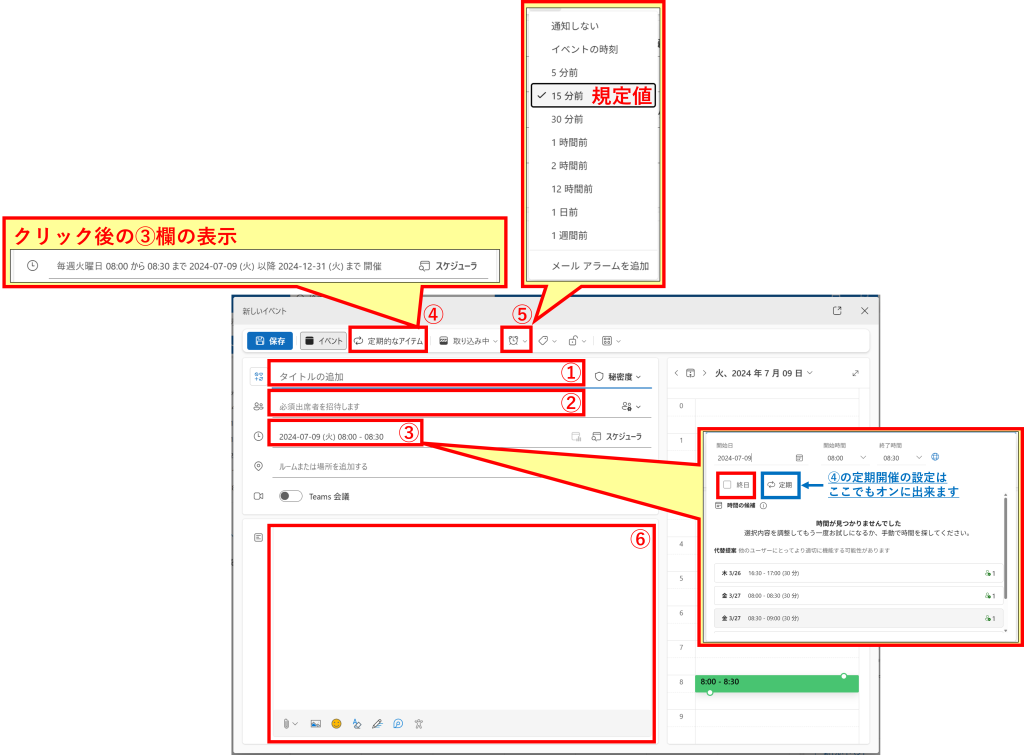
3.予定詳細を入力する「新しいイベント」画面が開きます。各項目については下の表をご確認ください。
各項目を入力し、内容がよろしければ左上にある「保存」をクリックすると招待者にスケジュールが送信されます。
| 項目 | 操作内容 |
|---|---|
| ① | 会議のタイトルを入力します。 |
| ② | 会議に招待するユーザー名またはメールアドレスを入力し、検索結果から対象者を選択します。 ※この時、出席者を設定しなければ「個人の予定」扱いとして、自分のカレンダーにのみ表示しておくこともできます。 |
| ③ | 会議の日時を入力します。終日の予定の場合は、吹き出しで示した画像内にある「終日」フラグを有効にします。 |
| ④ | 定期的に開催する予定として設定できます。 ※こちらをオンにすると③の表示が吹き出しのように変わります。 また、③の欄をクリックして開いた場所では詳細な設定が可能で、「繰り返し間隔」や「終了日(終了時間)」等の選択ができます。 |
| ⑤ | イベントを確認できるように通知を設定できます。既定では15分前に設定されています。 |
| ⑥ | 必要に応じて説明文章やファイル等を添付します 。 |
| 項目 | 操作内容 |
|---|---|
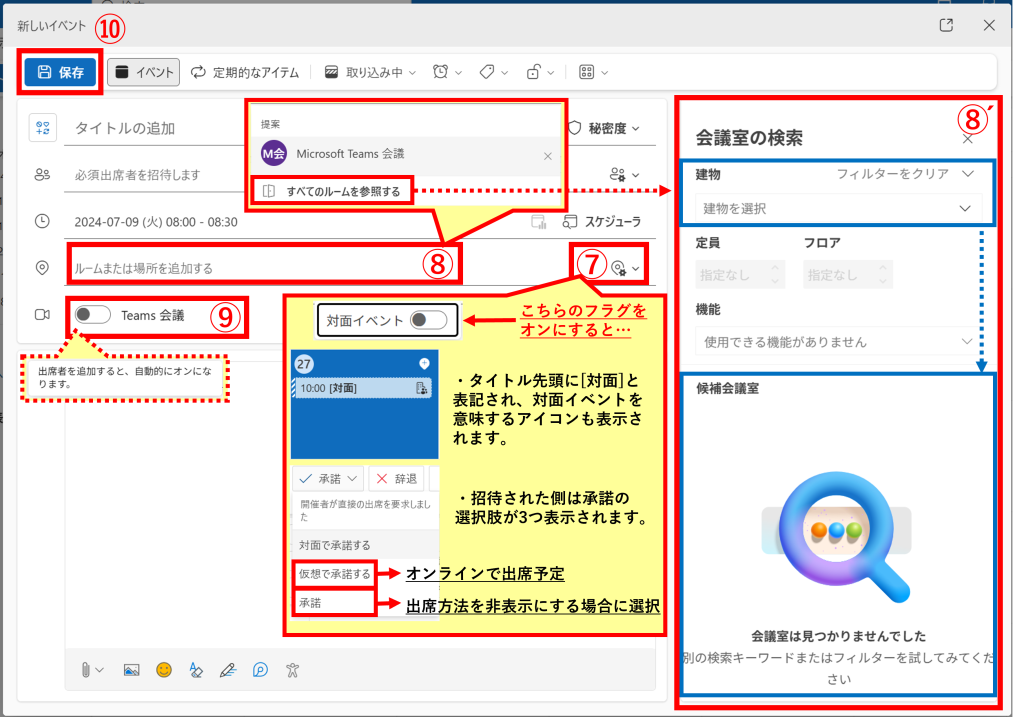
| ⑦ | クリックして表示される「対面イベント」のトグルボタンのオン・オフ切替が可能です。 オンにすると、件名の先頭に[対面] という表記が自動的に付与されます。また、招待された側は承諾の選択肢に「対面で承諾する」等が増えます。 実際の表示イメージについては、吹き出し内を参照ください。 |
| ⑧ | 会議開催場所の選択が可能で、カーソルを合わせてクリックするとキーワード検索が可能です。 【より詳細な条件を指定して検索する方法】 こちらの欄をクリック>吹き出し内「すべてのルームを参照する」の表示をクリック>画面右側に⑧´「会議室検索」画面が開きます。 「建物」の項目はプルダウン選択表示になっておりますが、カーソルを合わせてクリックするとキーワード検索が可能です。 その下の「定員」「フロア」「機能」の項目をそれぞれ選択することで、さらに条件の絞り込みもできます。 検索結果は、さらにその下の「候補会議室」欄へ表示されます。 |
| ⑨ | 「Teams 会議」を有効もしくは無効に選択します。 ※こちらにカーソルを合わせると表示される吹き出し内のメッセージ通り、②へ出席者を反映させると自動的にオンとなります。 |
| ⑩ | 作成したスケジュールが予定表に反映され、招待者(チャネル会議の場合はメンバー)にもOutlookメールやTeams内通知が送られます。 |
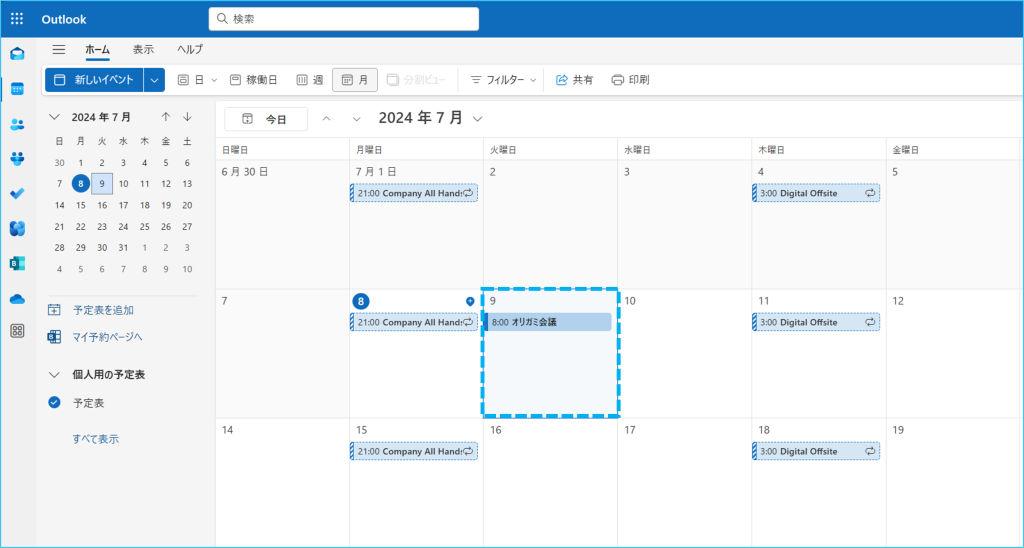
4.画面表示が元のカレンダーに戻ると、作成した会議予定が追加されている事を確認できます。
デスクトップアプリ版(classic)の「新しいイベント」作成画面について
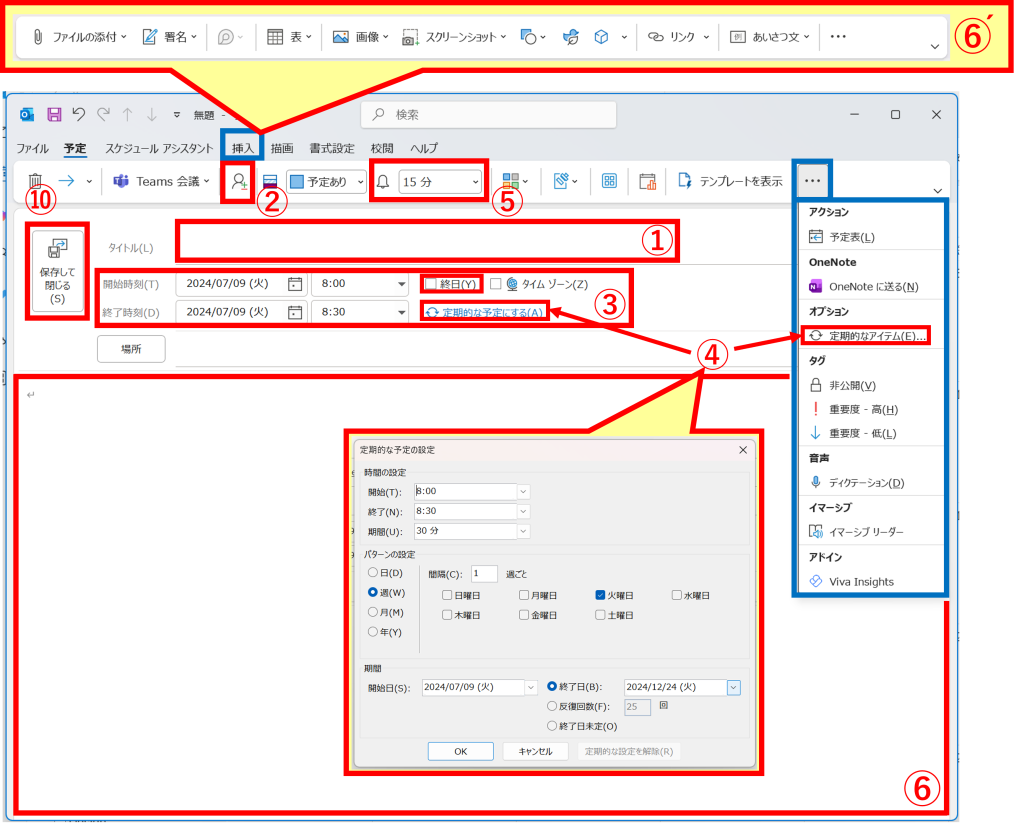
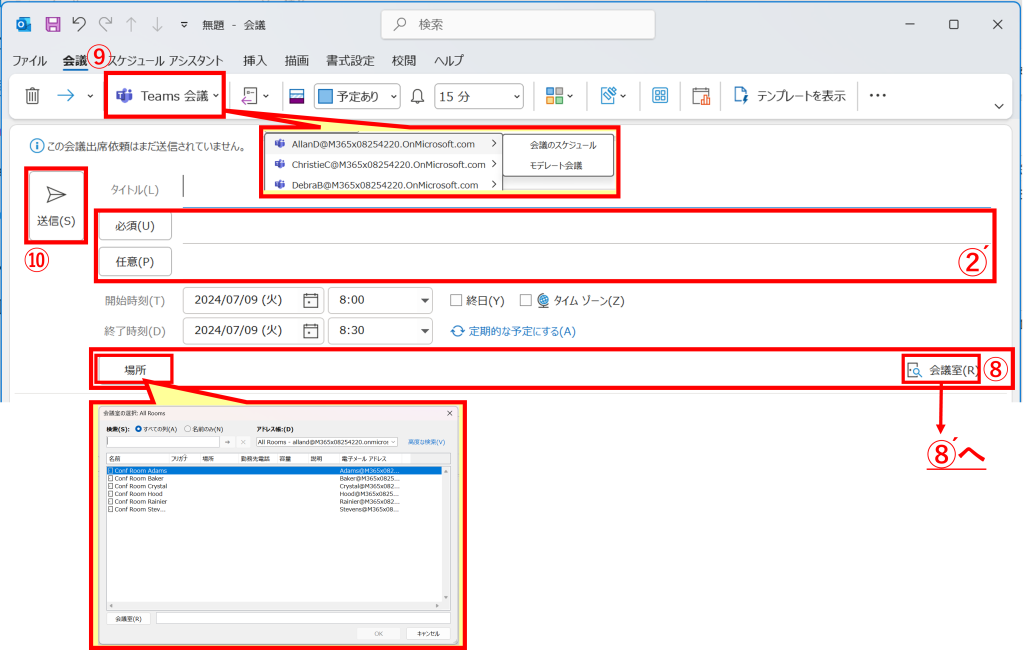
デスクトップアプリ版(classic版)だと、やや機能や表示が異なるため下記にてご紹介いたします。
※①~⑩の番号は、前項の表と対応させております。
| 項目 | 操作内容 |
|---|---|
| ① | 会議のタイトルを入力します。 |
| ② | 会議に招待するユーザー名またはメールアドレスを入力し、検索結果から対象者を選択します。 まず、アイコンをクリックすると①「タイトル」欄の下に、②´の「必須」と「任意」の出席者欄が追加表示されます。 ※この時、出席者を設定しなければ「個人の予定」扱いとして、自分のカレンダーにのみ表示しておくこともできます。 |
| ③ | 会議の日時を入力します。終日の予定の場合は「終日」フラグを有効にします。 |
| ④ | 定期的に開催する予定として設定できます。 2か所あり、上部の「会議」タブ選択している状態で青枠の「…」をクリックした先のメニュー内からも操作可能です。 クリックすると吹き出しで示したポップアップが開きます。「パターンの設定」や「期間」等の詳細が選択できます。 |
| ⑤ | イベントを確認できるように通知を設定できます。既定では15分前に設定されています。 |
| ⑥ | 「挿入」タブをクリック>上部水平メニューが吹き出し内⑥´の表示になり、「ファイルの添付」等が可能。 また、下部の欄にはテキストを入力できます。 |
| ⑦ | ※「対面イベント」のトグルボタンにあたる機能は、classic版にはありません。 |
| ⑧ | 会議開催場所の選択が可能で、カーソルを合わせてクリックするとキーワード検索が可能です。 もしくは、左端の「場所」をクリックすることでもポップアップが開いて検索が可能です。 【より詳細な条件を指定して検索する方法】 ②の出席者か、本欄で会議室情報を反映させた後に右端に表示される「会議室」をクリックすると前項で紹介した⑧´「会議室の検索」画面が開きます。 |
| ⑨ | 「Teams 会議」をここから設定できます。 |
| ⑩ | 最初は「保存して閉じる」表記ですが、出席者もしくは場所情報を反映させると、「送信」表記に変わります。 クリックすると作成したスケジュールが予定表に反映され、招待者(チャネル会議の場合はメンバー)にもOutlookメールやTeams内通知が送られます。 |
