

OneDriveに保存されたファイルに対してCopilotを利用することで、資料の内容確認や情報収集にかかる時間を大幅に短縮できます。
会議資料や提案書、報告書、マニュアルなどの内容をCopilotが読み取り、要約や重要ポイントの抽出、質問への回答を行います。長文資料を読む前の概要確認や、必要な情報だけを素早く確認したい場合に便利です。
【機能の詳細】
OneDrive に保存されている Word 、Excel 、PowerPoint 、PDF などのファイルに対して Copilot を利用できます。Copilot では、ファイルの内容を読み取り、資料の要約や情報検索、ファイル内容に関する質問への回答などを行うことができます。
主な活用例は以下のとおりです。
・資料の要約
・重要なポイントの抽出
・課題やリスクの整理
・アクション項目の抽出
・ファイル内容に関する質問
・複数ファイルの比較
また、Copilotは利用者がアクセス権を持つファイルのみ参照できます。
【利用方法】
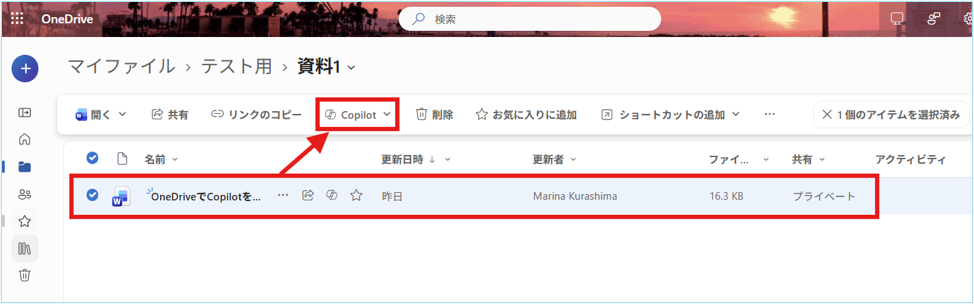
1.OneDrive で対象のファイルを選択
OneDrive にアクセスし、Copilot を利用したいファイルを選択します。
選択後、画面上部の[ Copilot ]をクリックします。
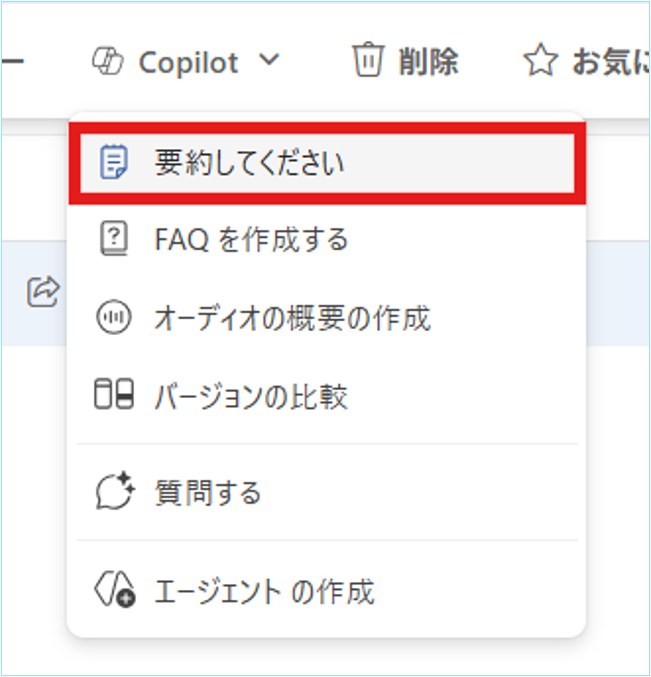
2.ファイルを要約する
➀[要約してください]をクリックします。
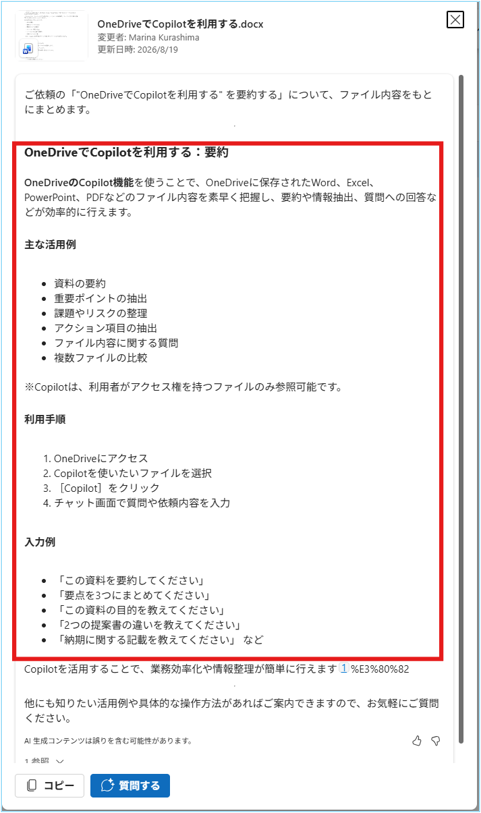
② Copilot によって概要や内容が簡単に表示されます。
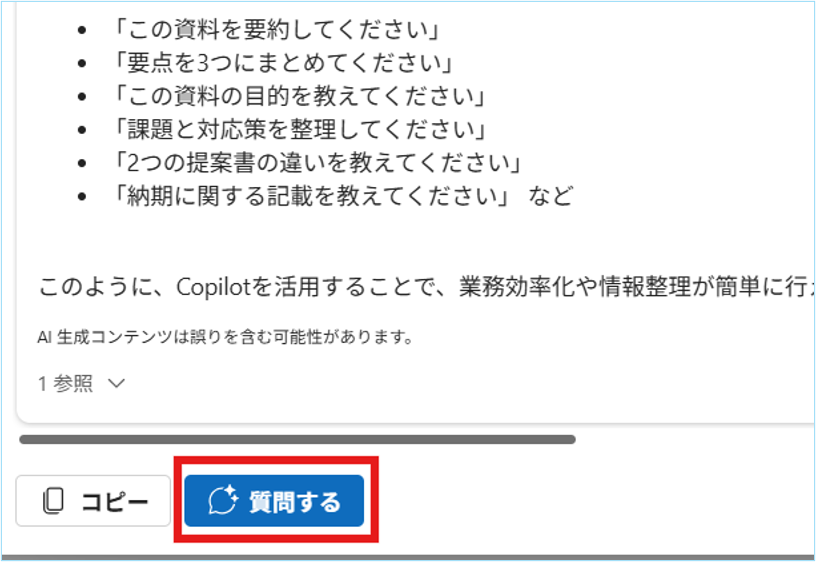
3.ファイルの内容について質問する
➀[質問する]ボタンをクリックします。
②質問を入力
例:
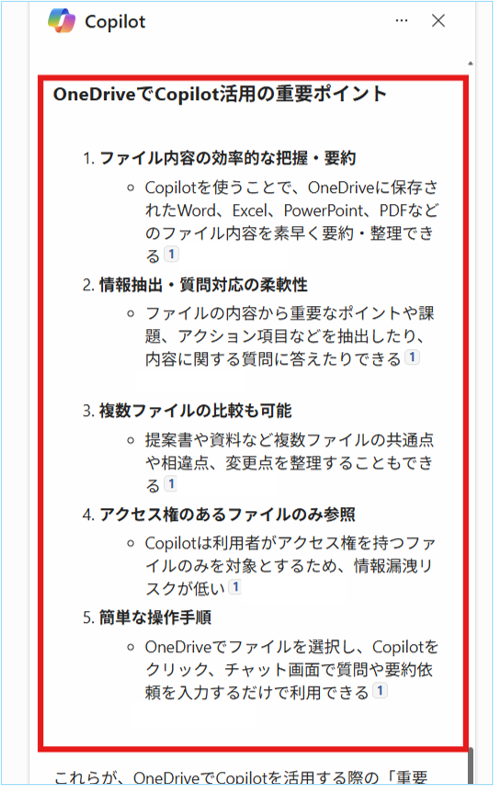
- 重要なポイントを教えてください
- リスクを整理してください
- アクション項目を抽出してください
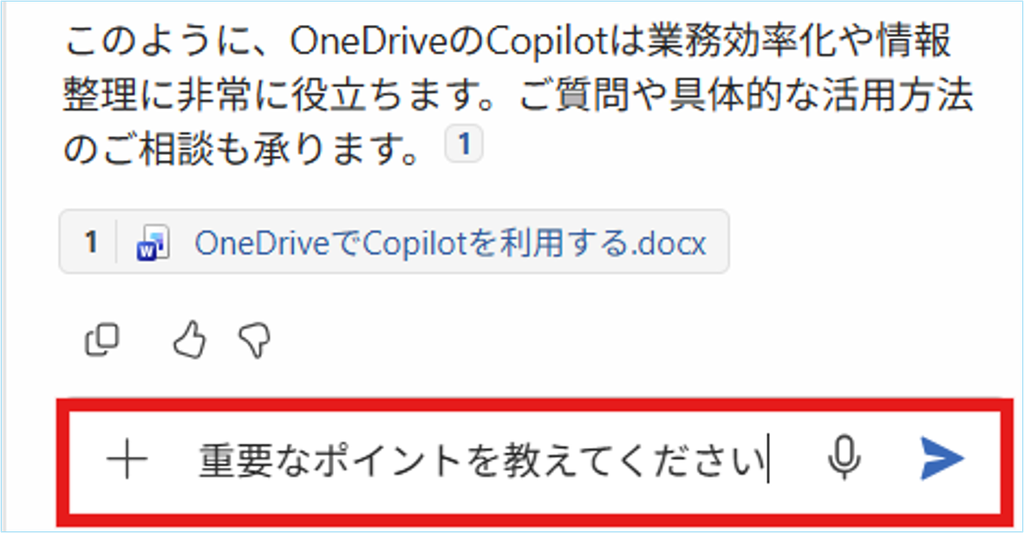
③質問に応じて、必要な情報を要約して表示します。
その他の便利な機能
Copilot では、要約や質問以外にもさまざまな機能を利用できます。
| 機能 | 概要 |
| FAQを作成する | ファイルの内容から想定される質問と回答を自動生成します。 |
| オーディオの概要の作成 | ファイルの内容を音声形式の概要として生成します。 |
| バージョンの比較 | ファイルの異なるバージョンを比較し、変更点を確認できます。 |
| エージェントの作成 | ファイルやフォルダーを参照する専用エージェントを作成できます。 |
