

Teams 会議で録画をする、録画した会議を視聴する、録画した会議の共有方法をご案内します。
Teams 会議を録画する
この操作は主催者だけでなく同じ組織内のユーザーであれば操作可能です。
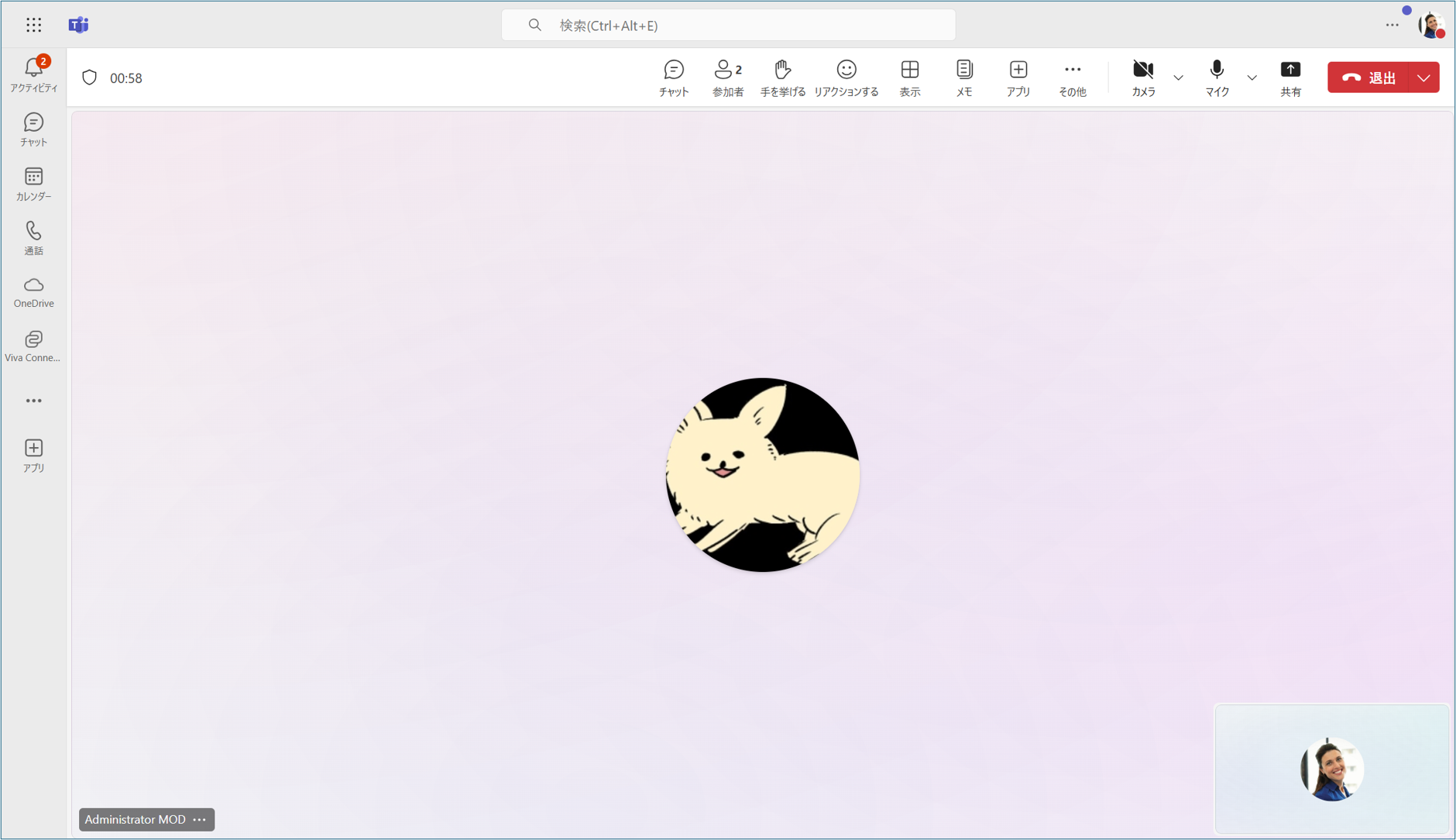
1.Teams 会議に参加をします。
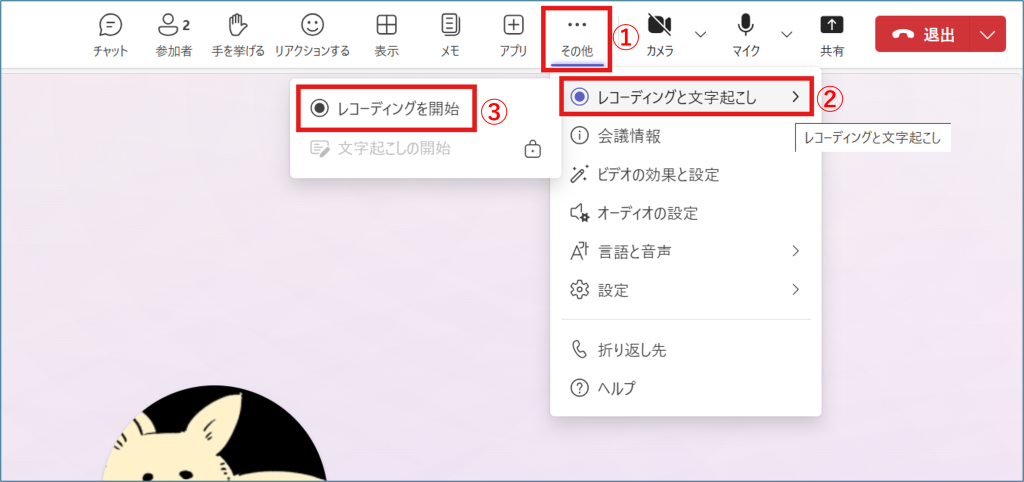
2. 会議参加画面の①【…(その他)】>②【レコーディングと文字起こし】>③【レコーディングを開始】をクリックします。
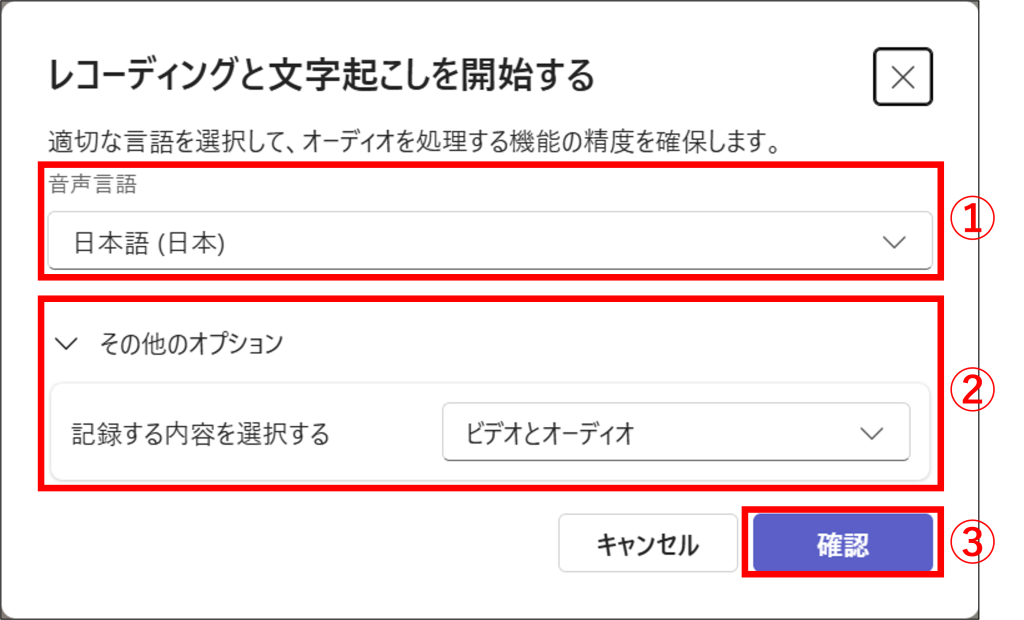
3. 画面中央に下図のポップアップが表示されます。会議で主に使用される①【音声言語】および、②【その他オプション】にて「ビデオとオーディオ」もしくは「オーディオのみ」のいずれかを選択して、③【確認】をクリックします。
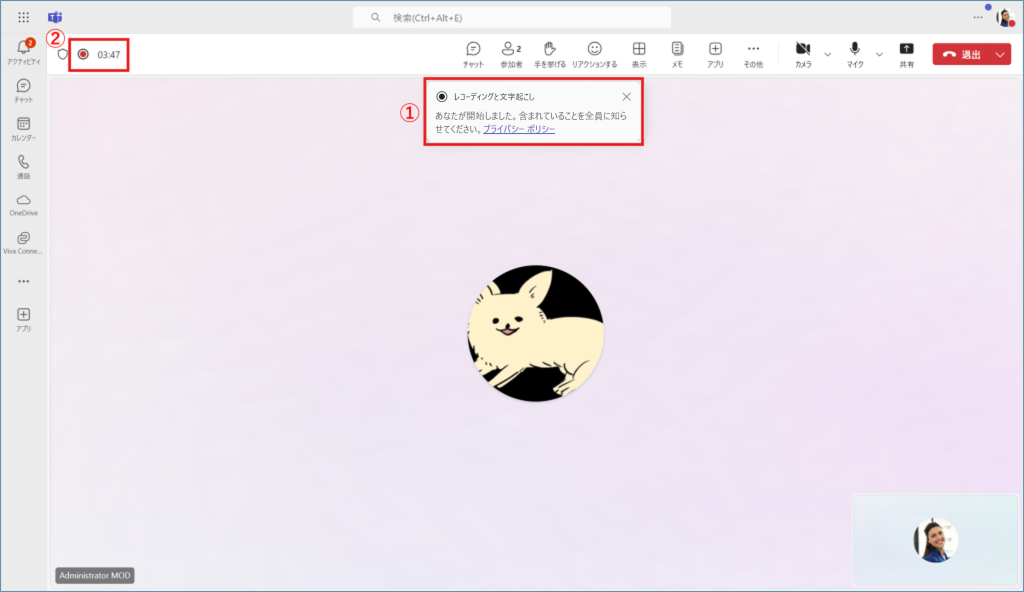
4. 録画が開始される上部に①バナーが表示され、会議画面左上に②録音中マークと経過時刻が表示されます。
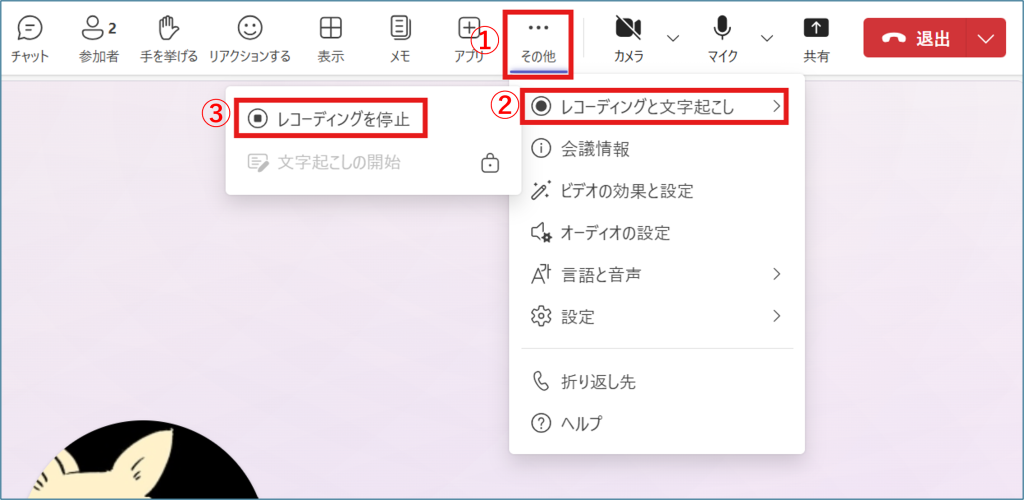
5.Teams 会議の録画を停止する場合は、会議参加画面の①【…(その他)】>②【レコーディングと文字起こし】>③【レコーディングを停止】をクリックします。
6. 【停止】を選択します。
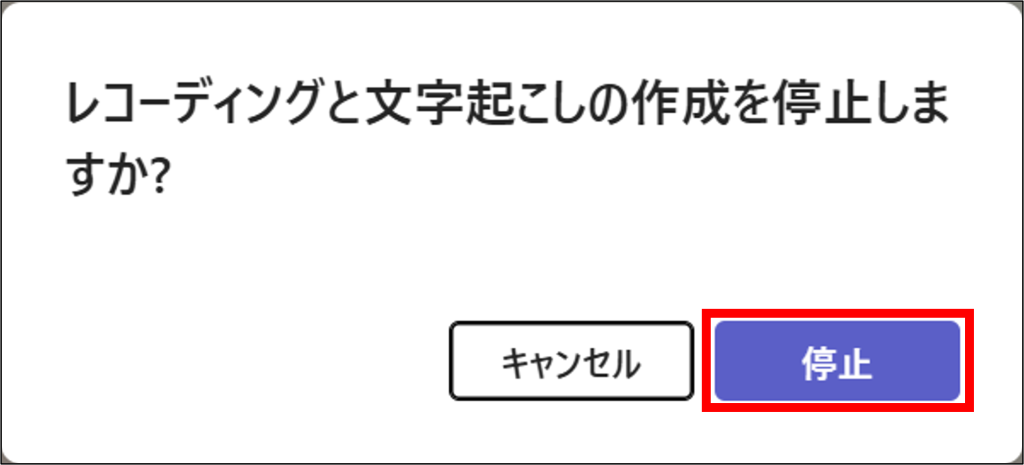
※レコーディングを停止した後に記録が処理され、チャネル会議の場合はSharePoint に保存され、他の種類の会議の場合はOneDrive に保存されます。
録画した会議を視聴する
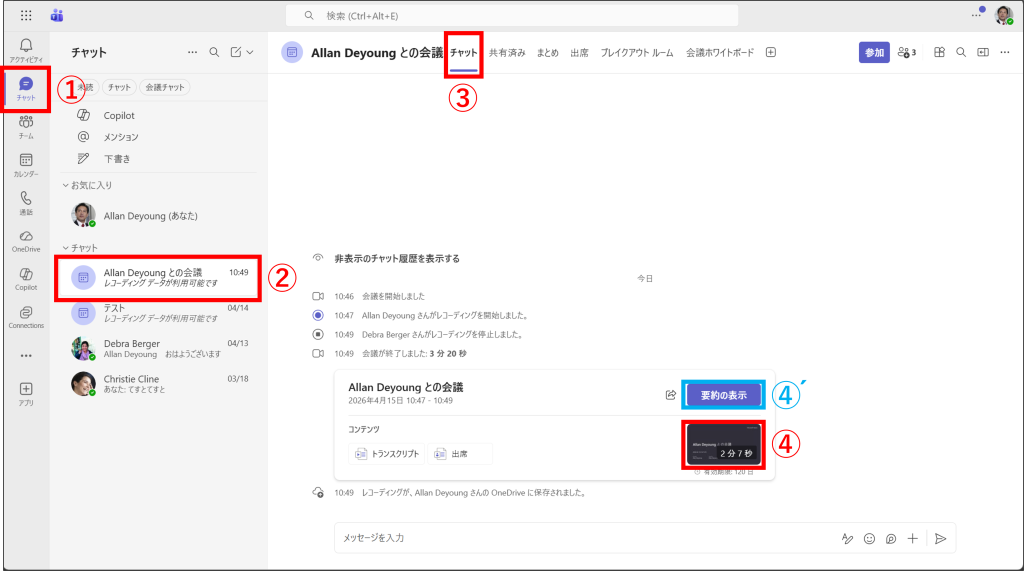
会議の記録は、該当会議チャット内の【チャット】タブ内に表示されます。もしくはチャネルで会議を行っている場合は、該当チャネル内の【投稿】タブ内に表示されます。
<該当の会議チャットもしくはチャネルのタブ内から視聴する>
1. 下図は、会議チャットから確認する手順を示しております。左側垂直ツールバー内①【チャット】>②録画を保存している該当の会議チャットを選択>上部水平に表示されているタブ群から③【チャット】タブを選択>④録画のサムネイルもしくは④´【要約の表示】をクリックします。
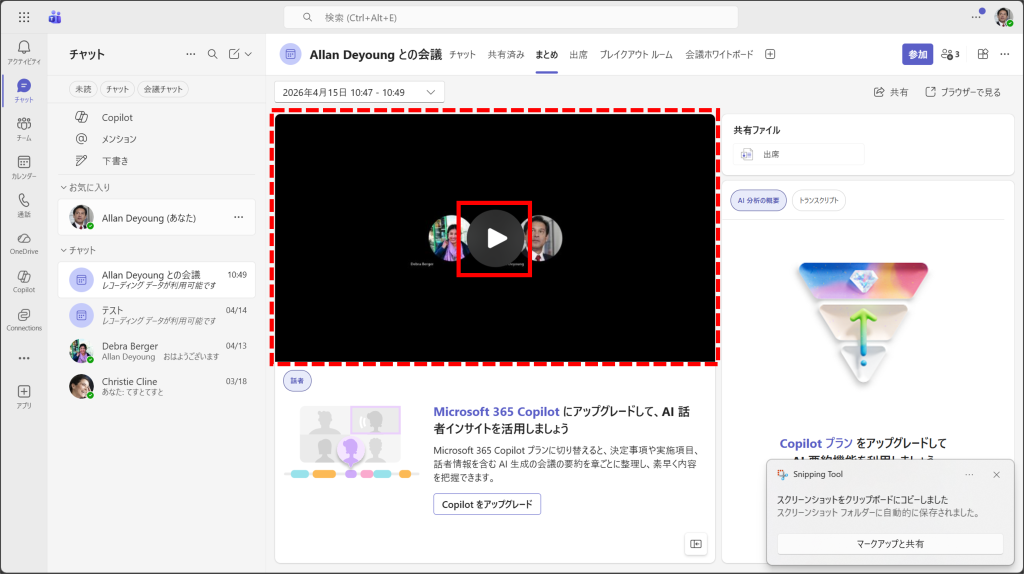
2. 再生画面に遷移します。破線で示した再生画面枠内の中央にある【ビデオの再生】ボタンをクリックし、録画を再生することができます。
<Stream で再生する>
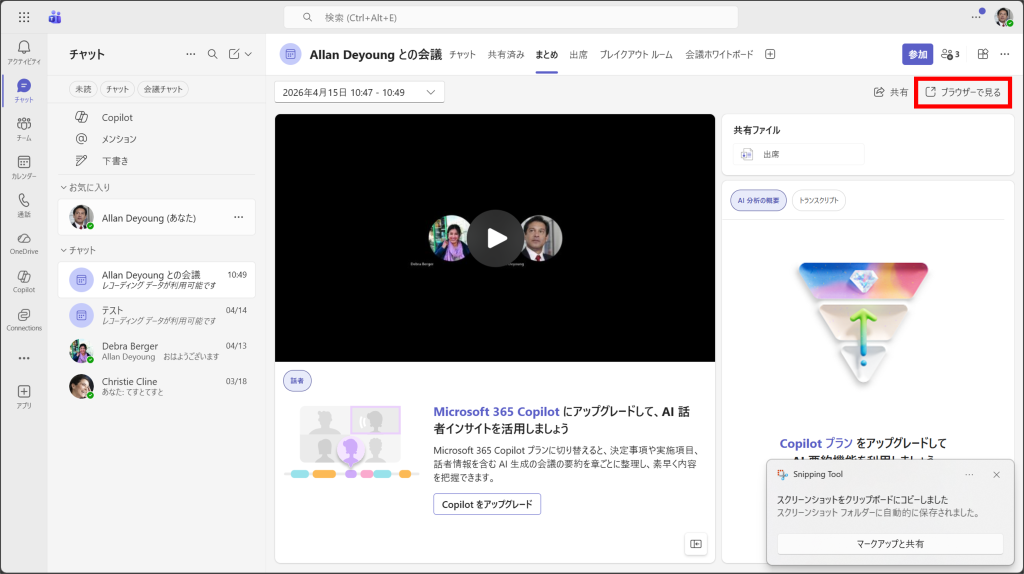
1. 前項で紹介した動画再生画面から操作を開始します。右上の【ブラウザーで見る】をクリックします。
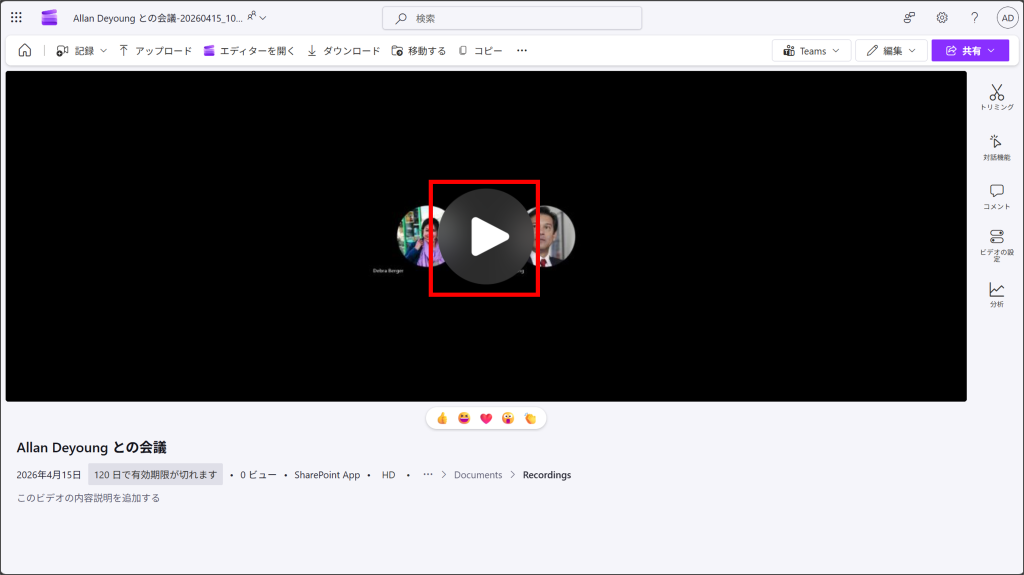
2. ブラウザーの別タブにてStream が起動し、再生画面が表示されます。画面中央の【ビデオを再生する】ボタンをクリックすると録画を再生することができます。
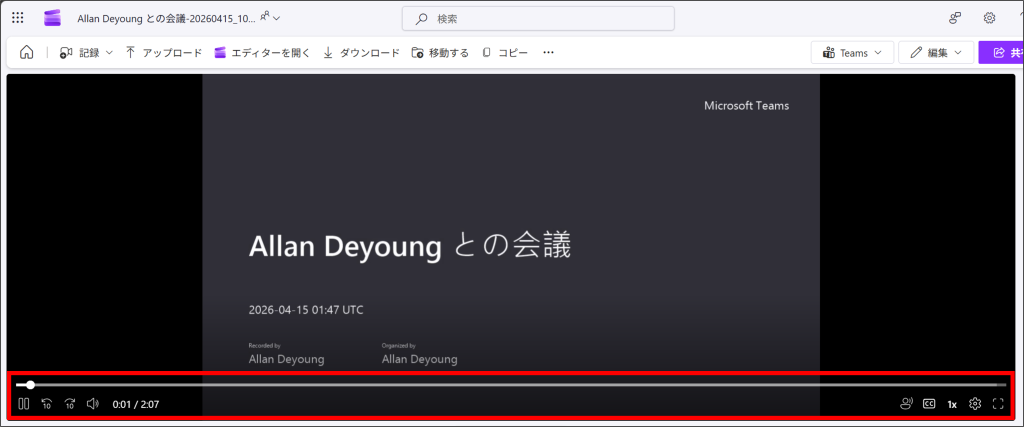
3.再生されると下部にシークバーやボタンが表示され、「一時停止」「スキップ/進む」などの操作ができます。
Teams 会議録画したものを共有する
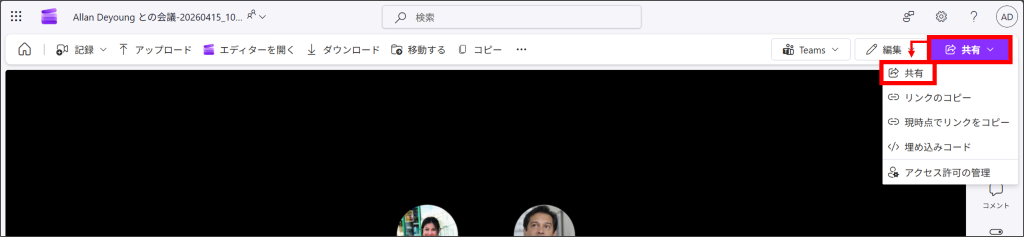
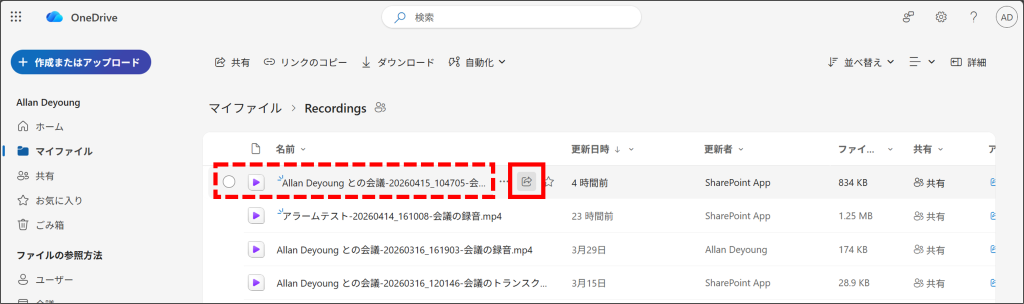
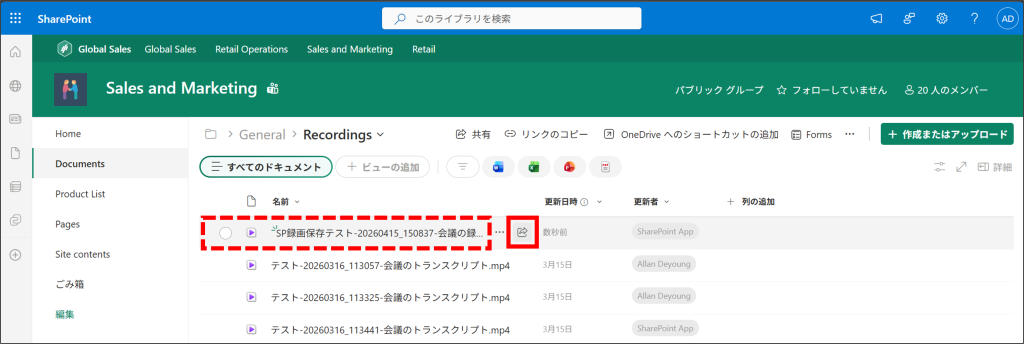
共有については、OneDrive /SharePoint からの共有となります。
以下は、参考画面です。
<Stream で再生中の画面から共有する>
<OneDrive から共有する>
<SharePoint から共有する>
詳細については下記リンク先を参照ください。
・OneDrive for Business アイテムを共有する
・ファイルの保存場所をリンクで共有する
