新しい Outlook に、会議招待を下書きとして保存できる新機能「Draft Meeting Events」が追加されました。
これにより、作成途中の会議招待を送信せずに一旦保存できるようになり、後から内容を見直したり、続きを作成したりすることが可能になります。
今までは、会議招待の作成中にウィンドウを閉じると、入力内容が保存されずに失われてしまうケースがありました。今回の機能追加により、会議招待の作成がより柔軟かつ安全に行えるようになります。
これまでの課題と今回の改善点
- 会議招待作成中にウィンドウを閉じると内容が消えてしまう
→ 下書き保存機能により、誤って閉じてしまっても内容が失われず、作業ミスの防止が期待されます。 - 会議を作成し始めると途中保存ができず、作成途中でも一度送信する必要があった
→ 送信せずにドラフトとして保存できるため、準備段階の会議招待作成に活用できます。 - 会議の詳細を検討する時間が必要だった
→ 議事案を含めた「会議招待の先行作成」が可能になり、内容を十分に固めてから会議招待を送信できます。
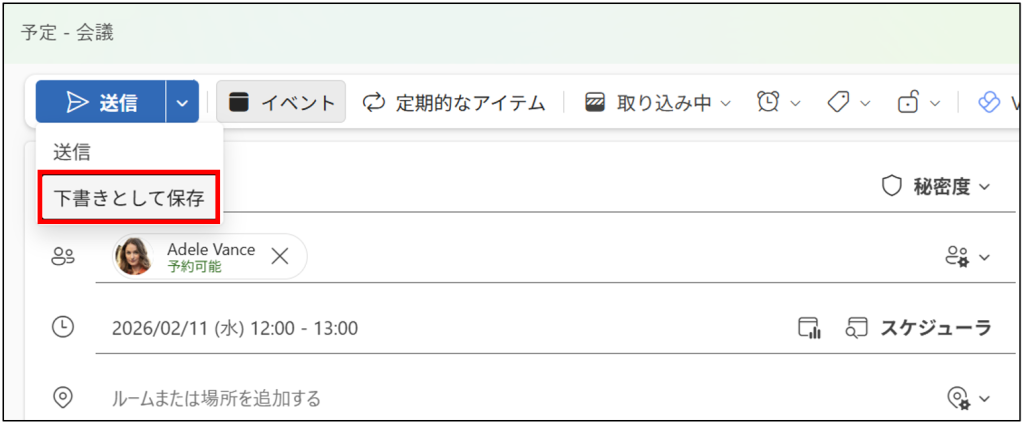
下書き状態で会議を作成する方法
- 新しい Outlook の予定表を開きます。
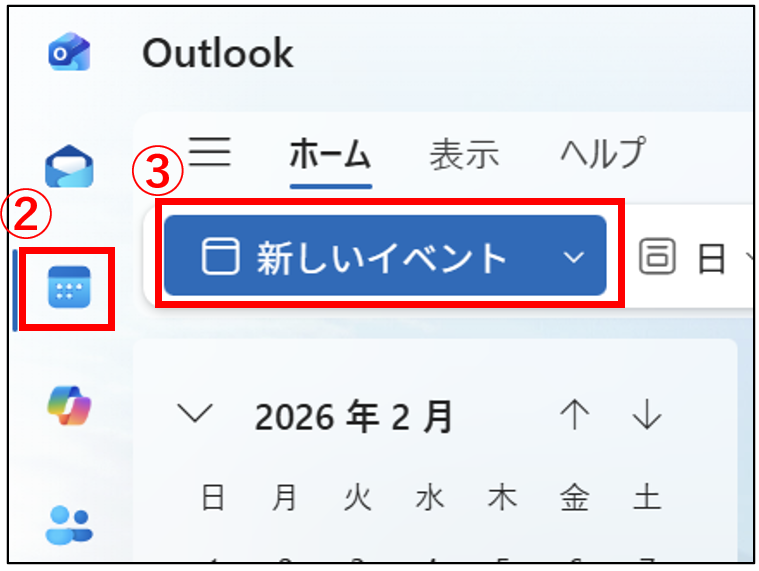
- 左メニューより「予定表」を選択します。
- 「新しいイベント」を選択します。
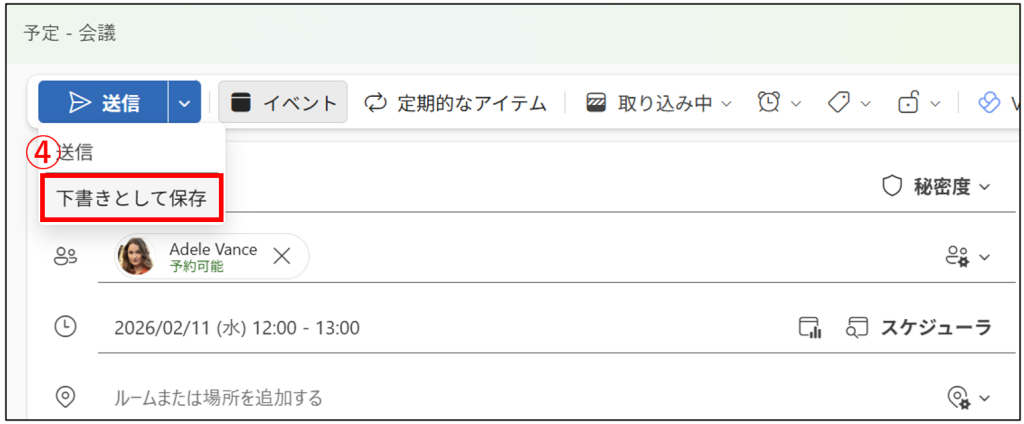
- 会議名、参加者など必要情報を設定した後、「下書きとして保存」を選択します。
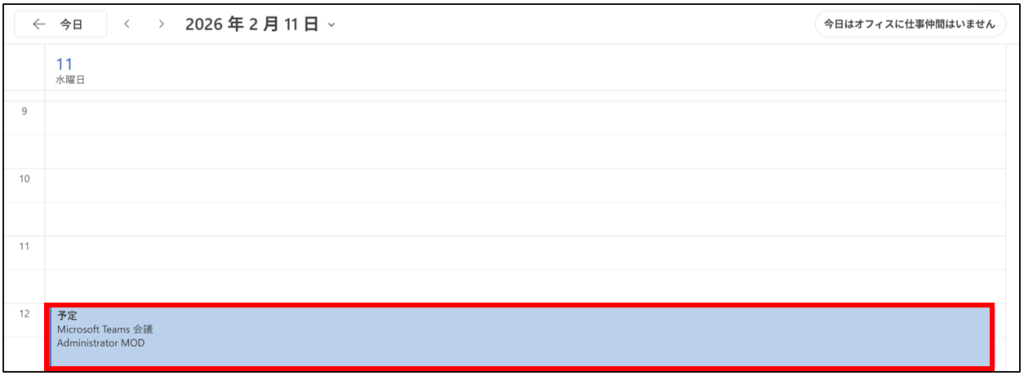
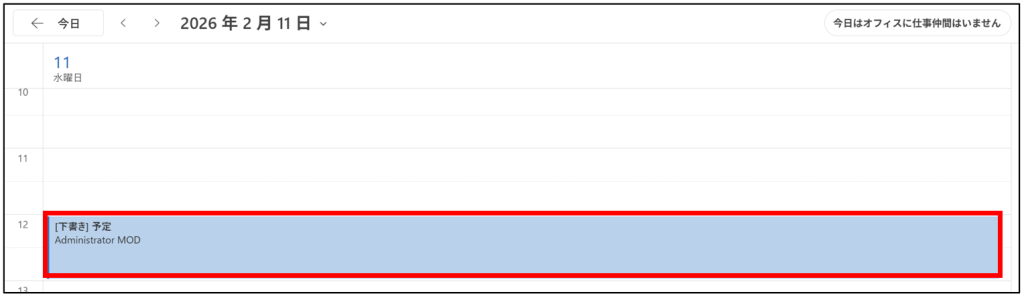
- 下書きに保存されると予定表では [下書き] の表示が確認できます。
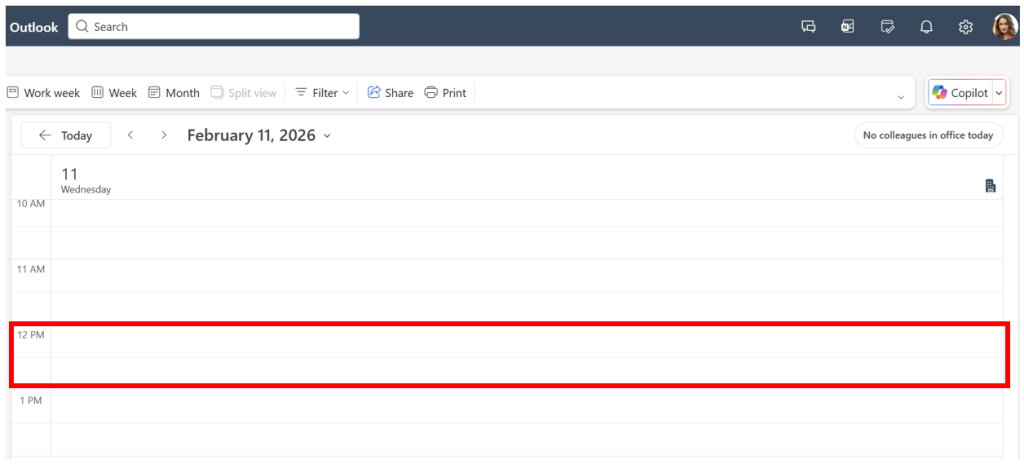
また、会議招集の宛先であるユーザーの予定表では、該当の予定が表示されていません。
会議の送信
- 会議日程や会議内容、参加者などが決まり会議招集を行う場合は、「送信」を選択することで、参加者に招集メールが送信されます。
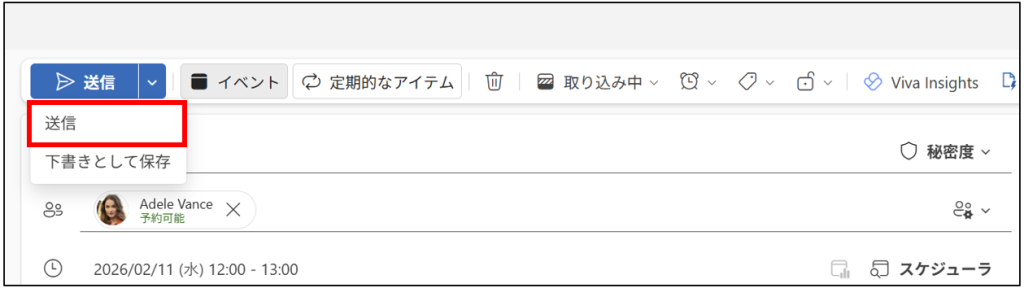
送信することで [下書き] の文言はなくなります。