

Microsoft Foundry(旧:Azure AI Foundry)に、新たに ワークフロー機能 が実装されました。
本機能の追加により、AI を活用した業務自動化やエージェント設計を、より構造的かつ分かりやすく行えるようになります。
Microsoft Foundry とは
Microsoft Foundry は、AI を活用したエージェントや業務自動化の仕組みを構築するための基盤です。
専門的なプログラミング知識がなくても、データやツール、AI 処理を組み合わせることができ、業務プロセスの効率化や最適化を支援します。
Microsoft Foundry については、以下の記事でも詳しくご紹介しています。あわせてご参照ください。
Microsoft Foundry で AI エージェントの作成が身近に | Livestyleクラウドサービス
ワークフロー機能とは
Microsoft Foundry のワークフロー機能は、AI や各種ツールを組み合わせて、業務処理の流れを一連の手順として定義する機能です。 条件分岐や順序制御を設定することで、業務プロセスを自動化できます。
エージェントが単独で判断・応答するのに対し、ワークフロー機能は「処理の流れそのもの」を設計する役割を持っている点が特長です。
【活用例】
・問い合わせ対応
・承認フロー
・レポート生成 など
【使用条件】
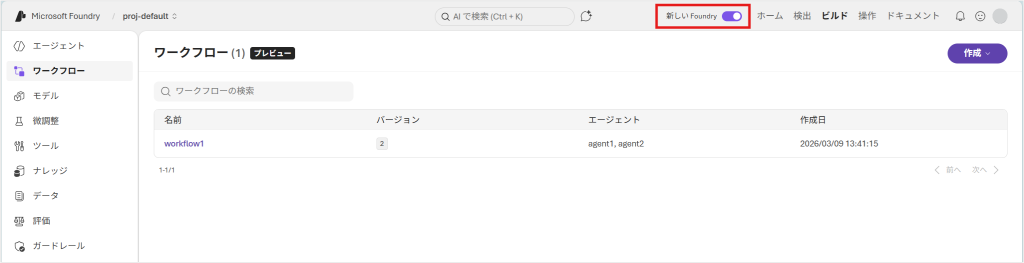
ワークフロー機能を使用するためには、Foundry ポータルで [新しい Foundry] を有効化する必要があります。
ワークフローの作成方法
ここからは、Microsoft Foundry 上でワークフローを作成する手順を見ていきます。
<事前準備>
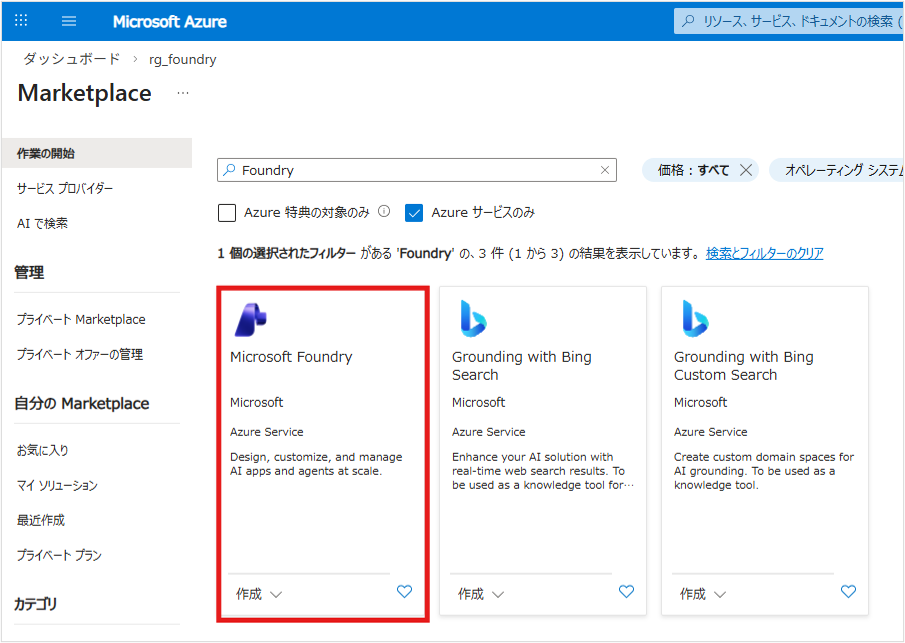
1.Azure Portal にて Microsoft Foundry リソースを作成します。
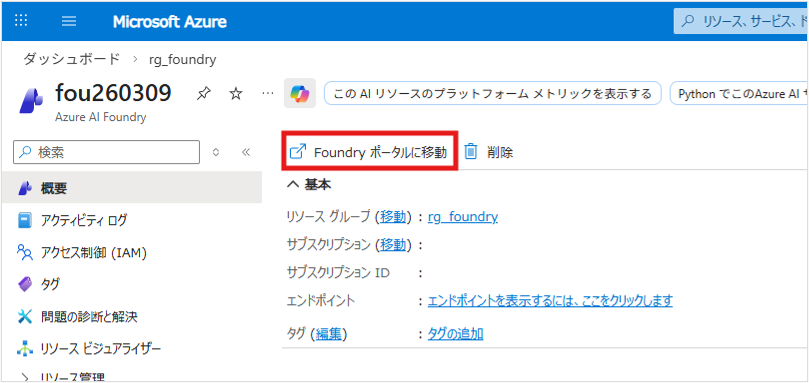
2.作成したリソースを開き、 [Foundry ポータルに移動] を選択します。
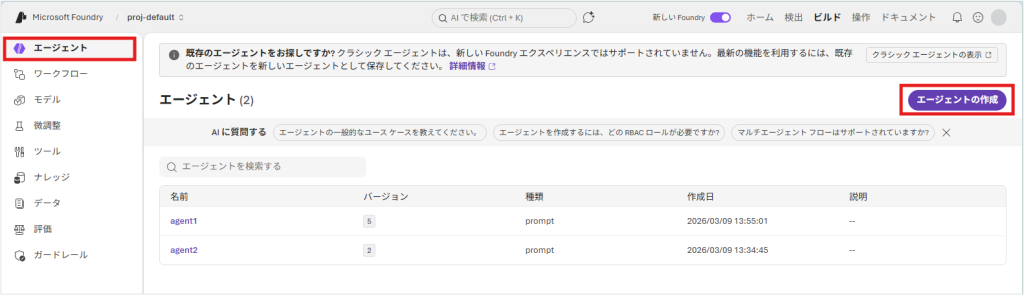
3.Foundry ポータル右上の[ビルド]を選択後、[エージェント] メニューからワークフローに組み込むエージェントを作成しておきます。
<ワークフロー作成>
1.[ワークフロー] メニューを選択し、[作成] から新規フローを作成します。
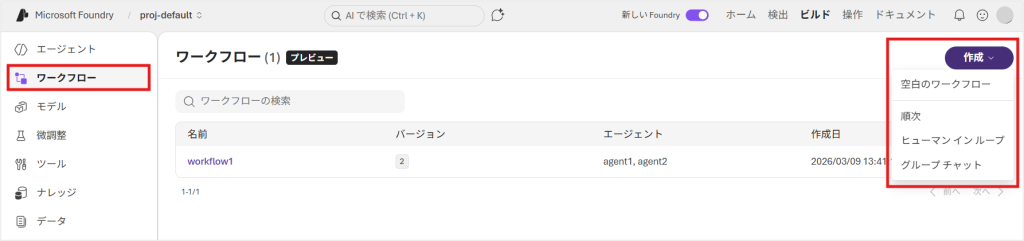
[作成] では4種類のテンプレートが用意されています。
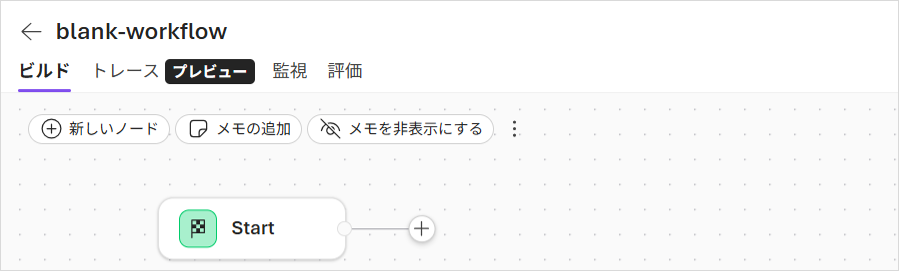
- 空白のワークフロー
ノードが設定されていないフローが表示されます。
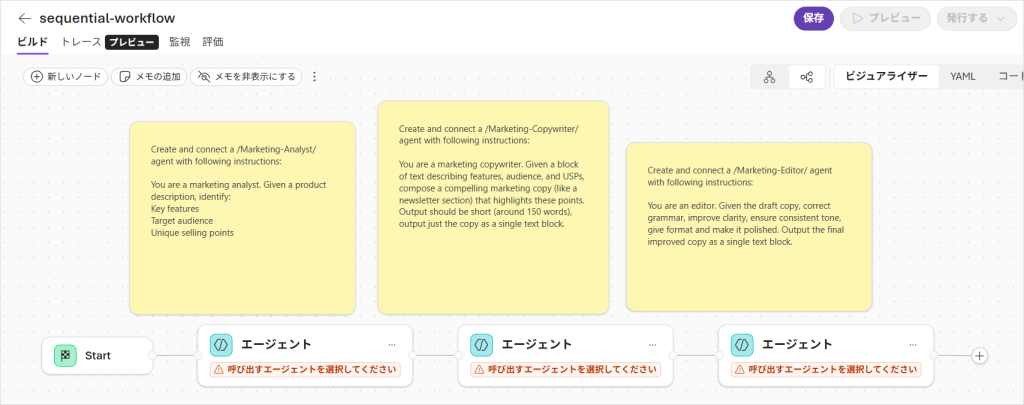
- 順次
複数のワークフローを順次実行します。
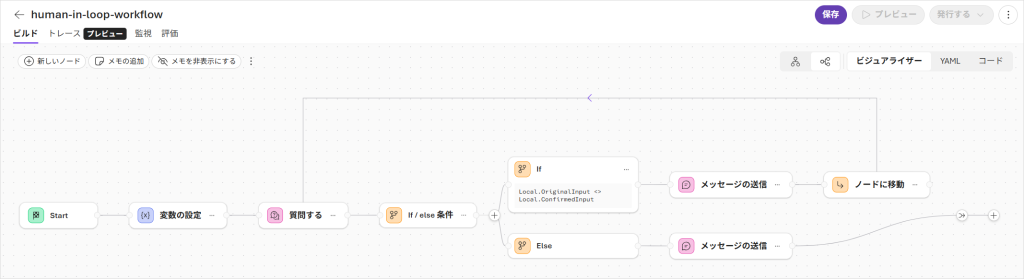
- ヒューマン イン ループ
複数のワークフローを順次実行します。
- グループチャット
処理の状況に基づき、次のエージェントを動的に選択します。
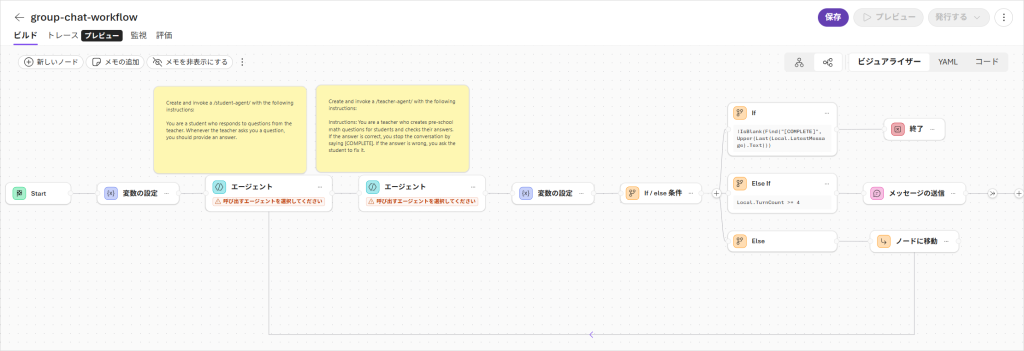
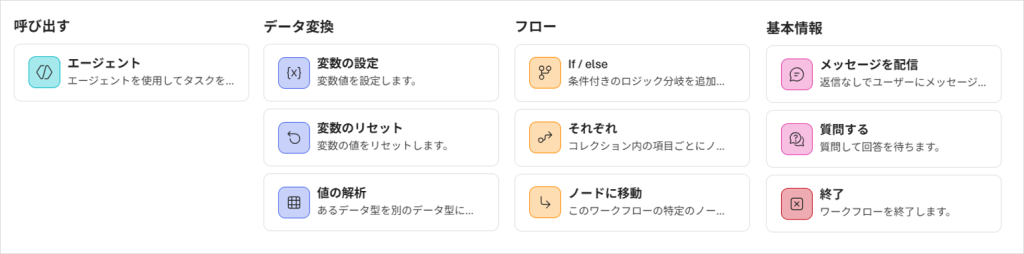
2.テンプレートで選択した処理内容にノードを追加し、フロー実行時の挙動を設定します。下記のノードから選択可能です。
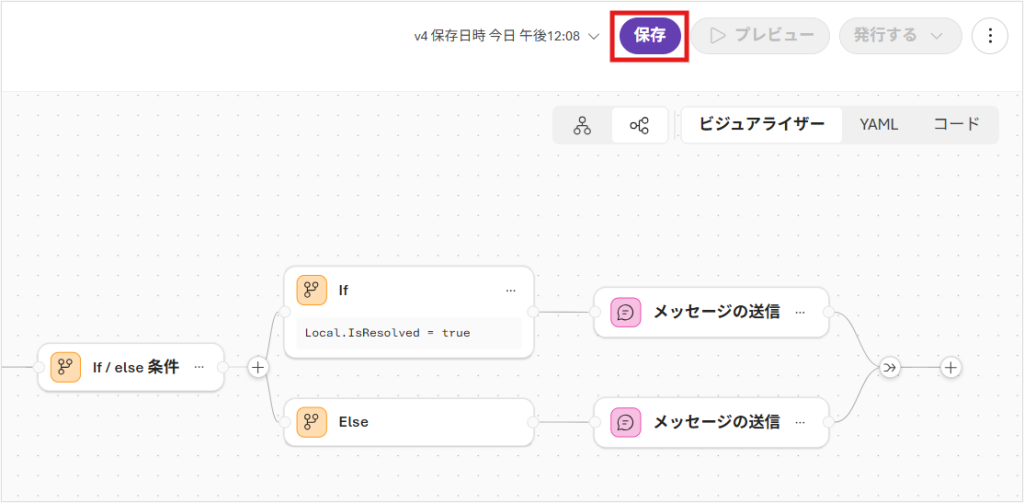
3.作成後は [保存] を押し、フローを保存します。
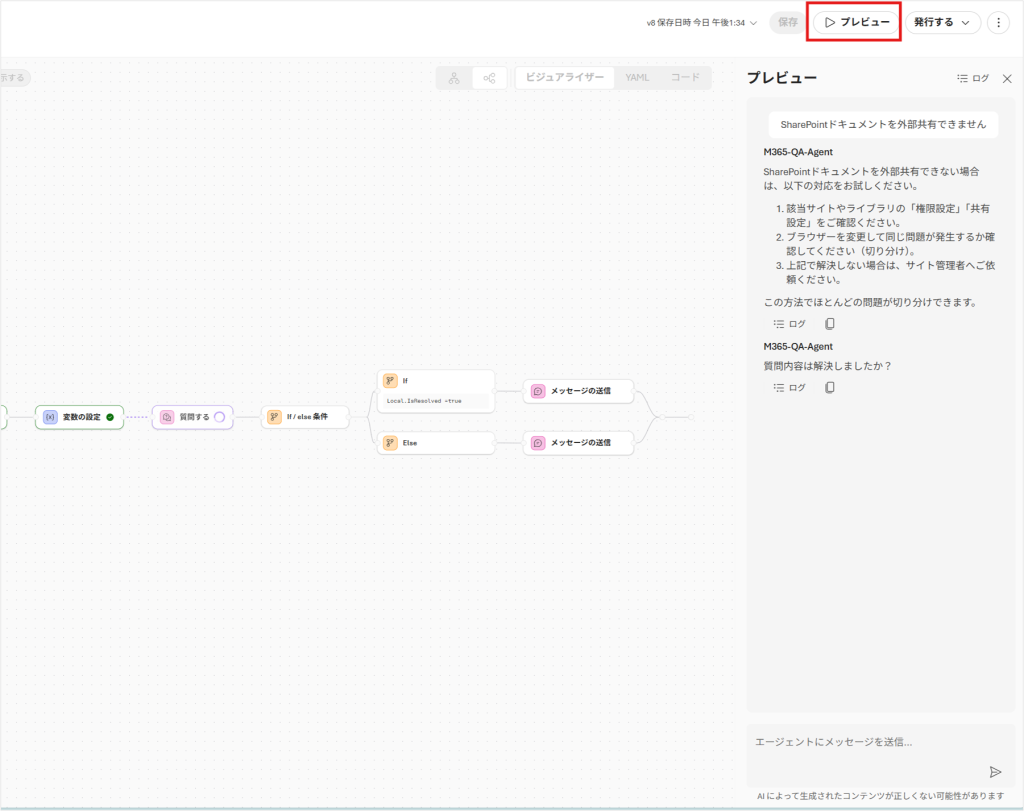
4.[プレビュー] から動作確認を行います。
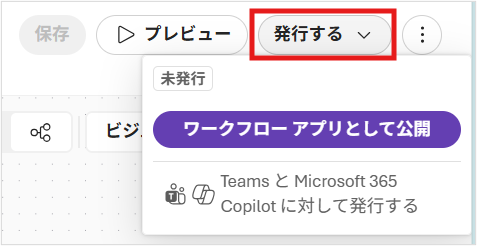
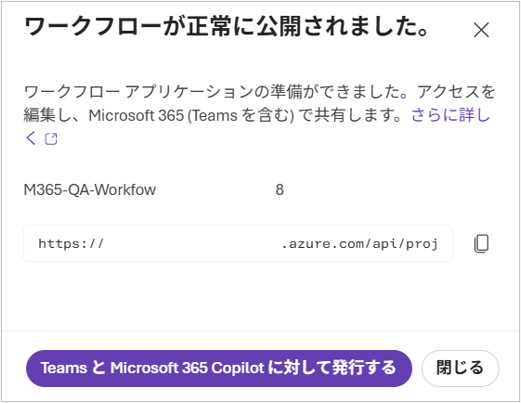
5.[発行する] を選択するとエンドポイントが発行され、運用環境での使用が可能になります。 Microsoft 365 Copilot や Teams への統合も可能です。
※ワークフロー発行前に、フロー内で使用しているエージェントを発行する必要があります。
まとめ
Microsoft Foundry は、専門的なプログラミング知識がなくても、エージェントやフローを直感的に作成できます。 本記事で紹介した内容以外にも活用の幅は非常に広く、これからエージェントを作ってみたい方や、より高度なエージェント構築に挑戦したい方は、お気軽にお問い合わせください。
