

はじめに
Microsoft Foundry(クラシック)は、AI アプリケーションやエージェントを構築、管理、運用するための統合プラットフォームです。 従来、AI 開発には複雑なインフラストラクチャの管理や分散したツールの統合が必要でしたが、Foundry はこれらを一つのプラットフォームに統合することで、開発者が AI アプリケーションの構築に集中できる環境を提供しています。
この記事では、Microsoft Foundry(クラシック)の主要な概念から具体的なエージェントの作り方まで、段階的に解説していきます。
本記事で扱うのは クラシック版の Microsoft Foundry です。プレビュー版の Microsoft Foundry とは異なる箇所があります。
Microsoft Foundry の歴史
Microsoft Foundry は、わずか2年間で大きな進化を遂げたプラットフォームです。
まずはその歴史を簡単に振り返りましょう。
- 2023年11月「Azure AI Studio」としてパブリックプレビューが開始
- 2024年11月「Azure AI Foundry」へ、リブランディング
- 2025年11月「Microsoft Foundry」として Microsoft 社より発表
Microsoft Foundry とは?
冒頭にも記載の通り、Microsoft Foundry は、エンタープライズAI運用、モデルビルダー、アプリケーション開発のための統合された Azure サービスです。
生成 AI アプリケーションや AI エージェントを構築するための包括的なプラットフォームとして設計されており、 Foundry を通じて様々な Azure サービスを利用し、開発者は複雑な統合作業を行わずに、 AI アプリケーションを構築することができます。
また、Microsoft Foundry ではプロジェクトと呼ばれる単位で情報を切り分けることによって、データやリソースを分離して管理しながら開発を進めることが可能となっています。
AI エージェントとは?
早速 AI エージェントを作成していこうと思いますが、まずは簡単に AI エージェントとは何かおさらいしておこうと思います。
AI エージェントとは、「特定のタスクを自律的に実行できる AI システム」です。 独自の関数やツールなどを掛け合わせることで機能を拡張し、目標に向かって行動を選択することができます。
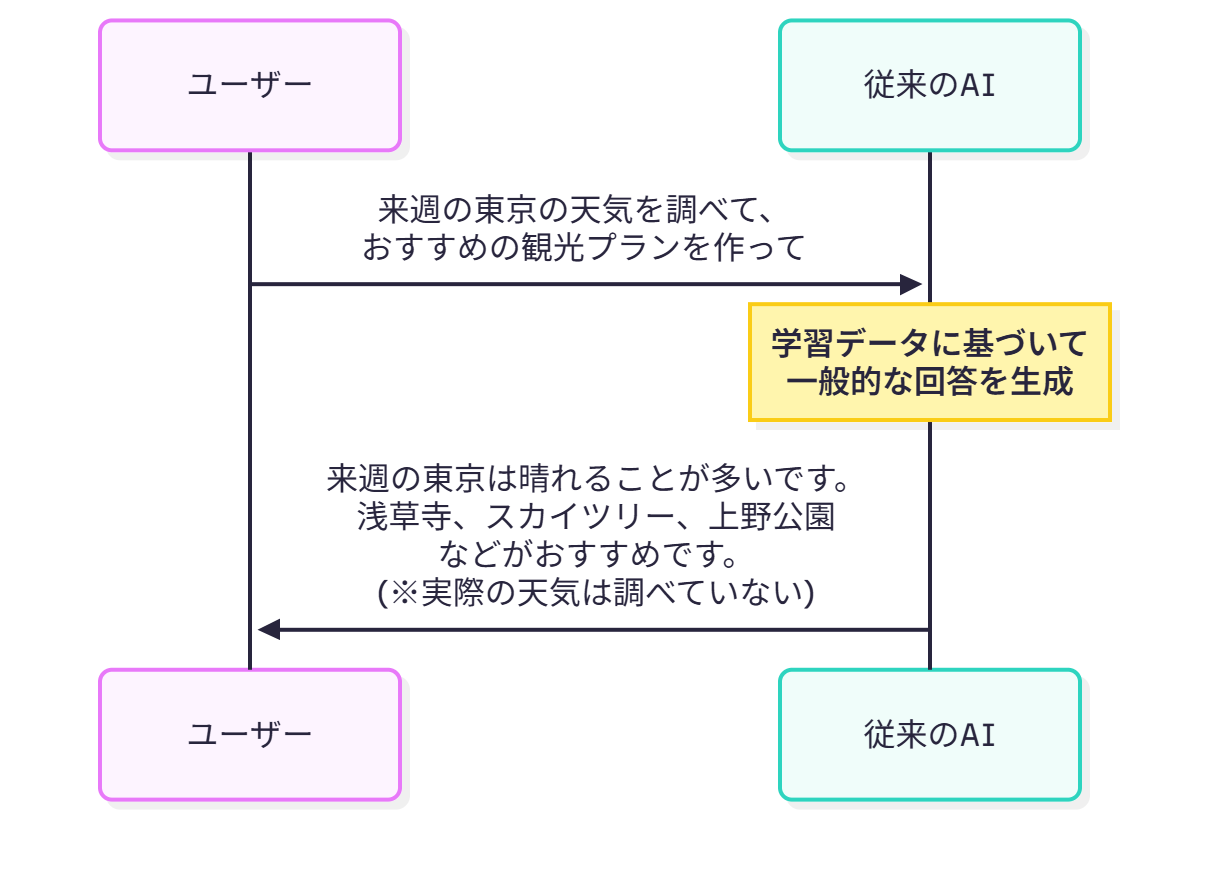
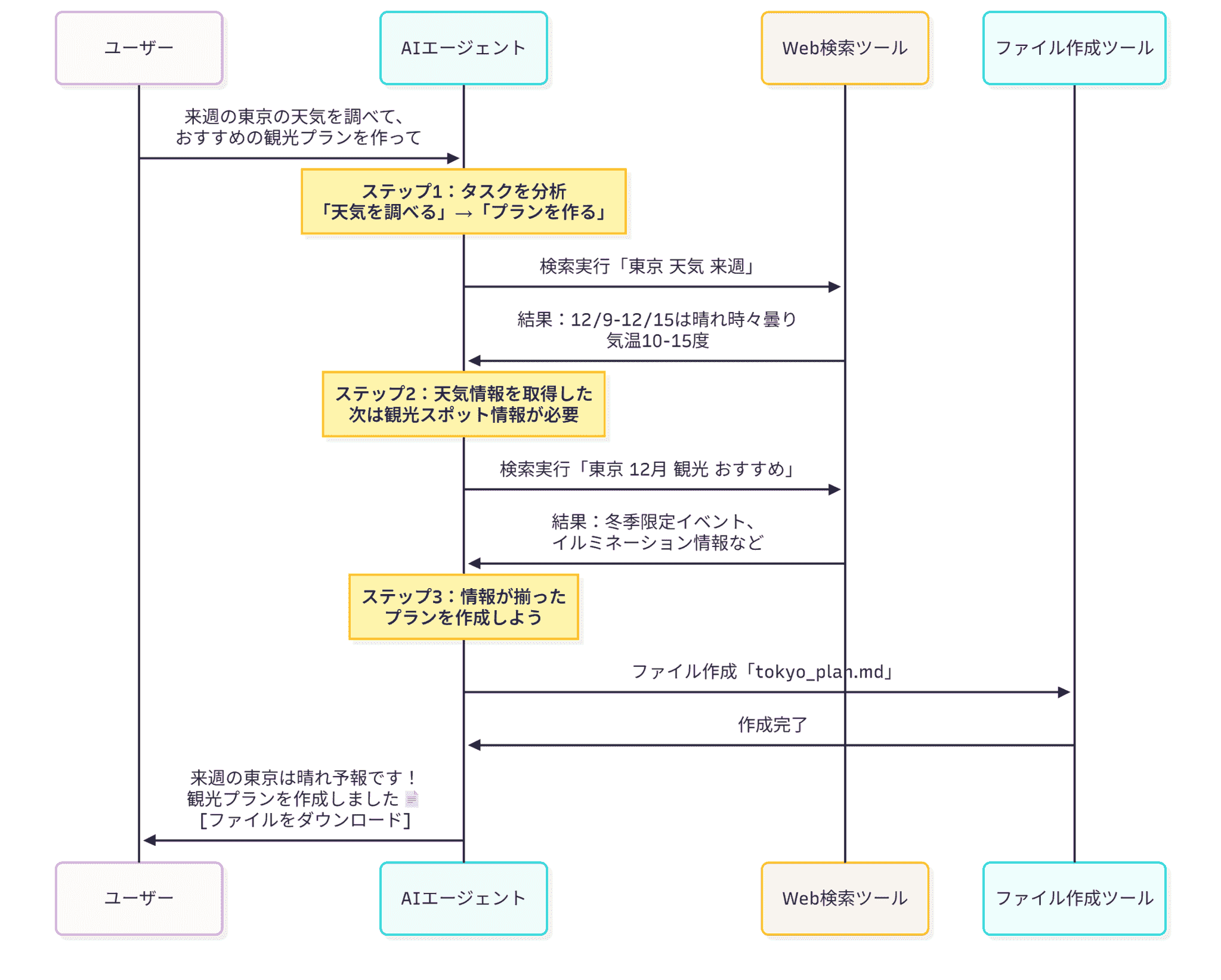
同じプロンプトを投げた際の、通常の AI と AI エージェントの動作の違いは下図の通りです。
プロンプト「来週の東京の天気を調べて観光プランを作って」
通常の AI の動作
AI エージェントの動作
Microsoft Foundry を利用した AI エージェント作成
例として、最新の天気を調べてくれるエージェントを作成します。
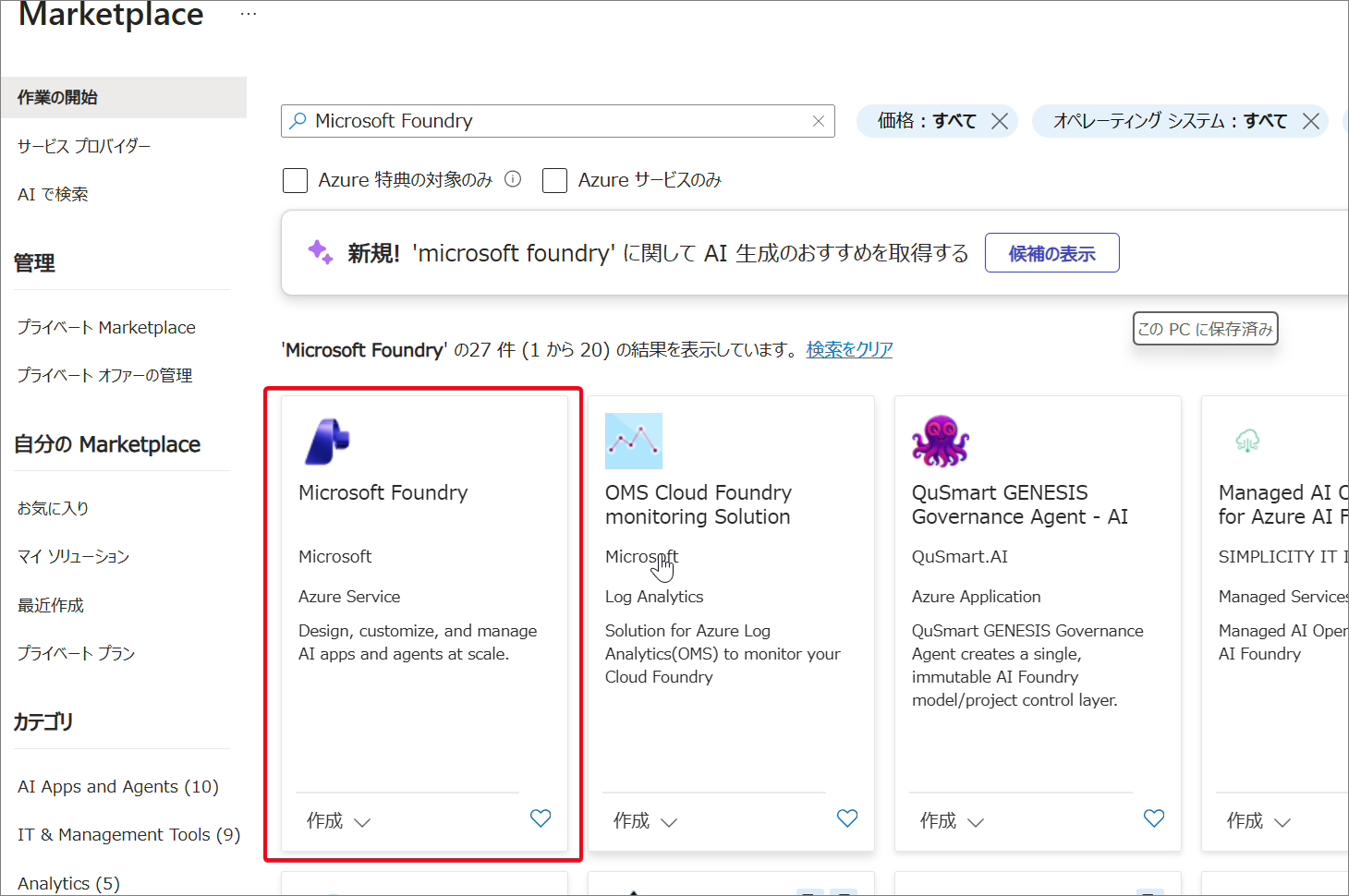
1.Azure Portal より Microsoft Foundry リソースを作ります。
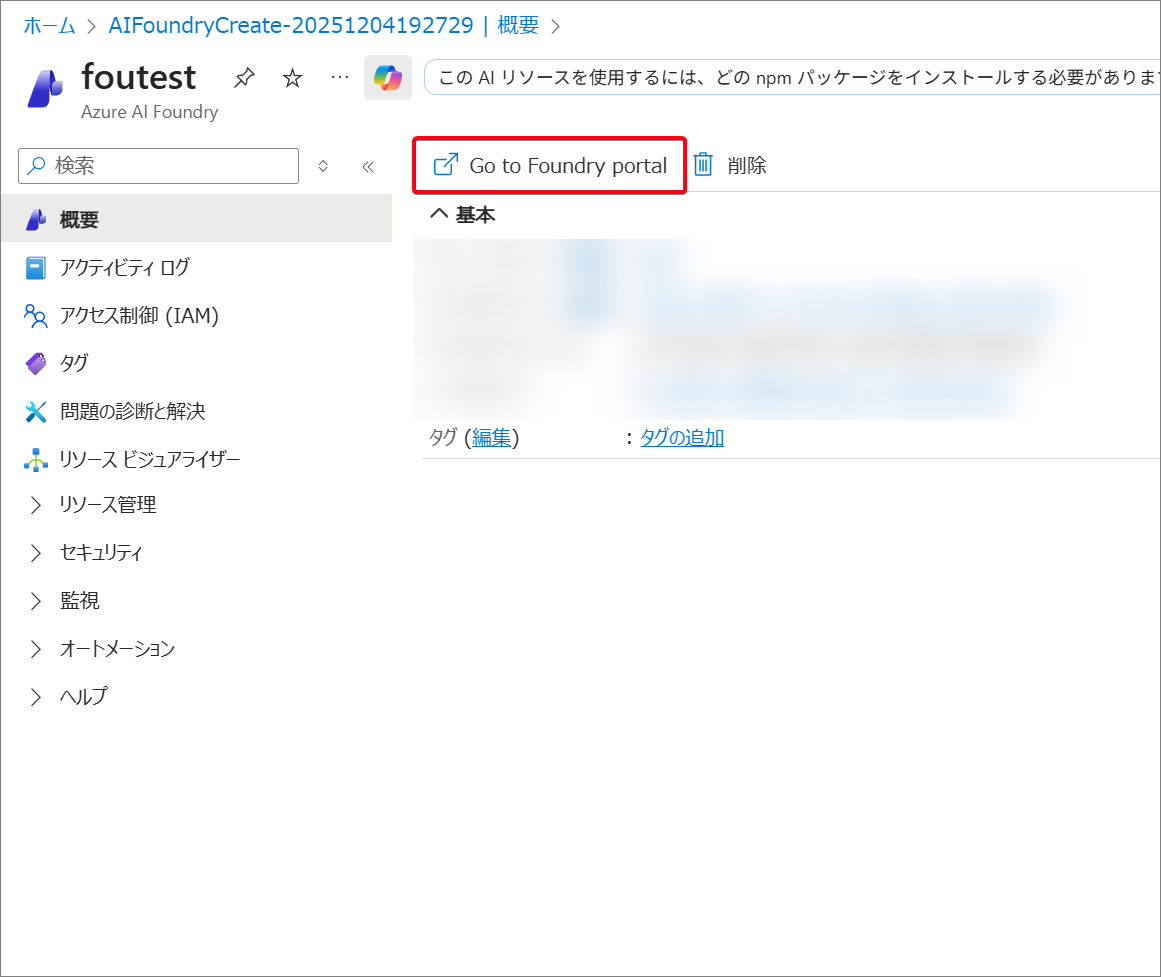
2.作成したリソースから「Go to Foundry Portal」を開きます。
3.左側メニューの「エージェント」を選択します。
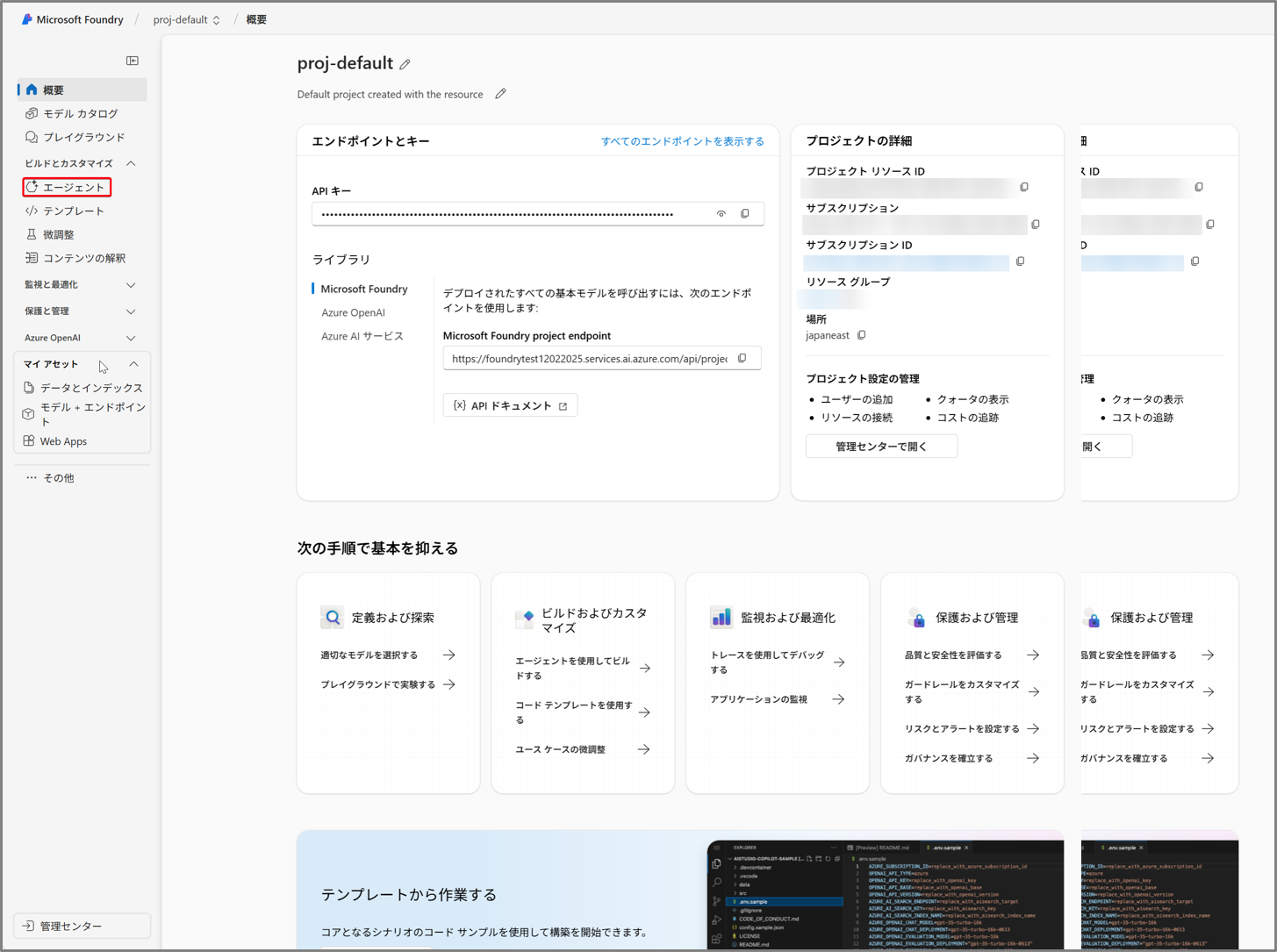
4.AI モデルが無ければ、新規でモデルをデプロイします。(本記事では 4o を使用します)
正常に完了していれば新規エージェントが作成されます。
既にモデルがデプロイされている場合は、「+新しいエージェント」から新規エージェントを作成することが可能です。
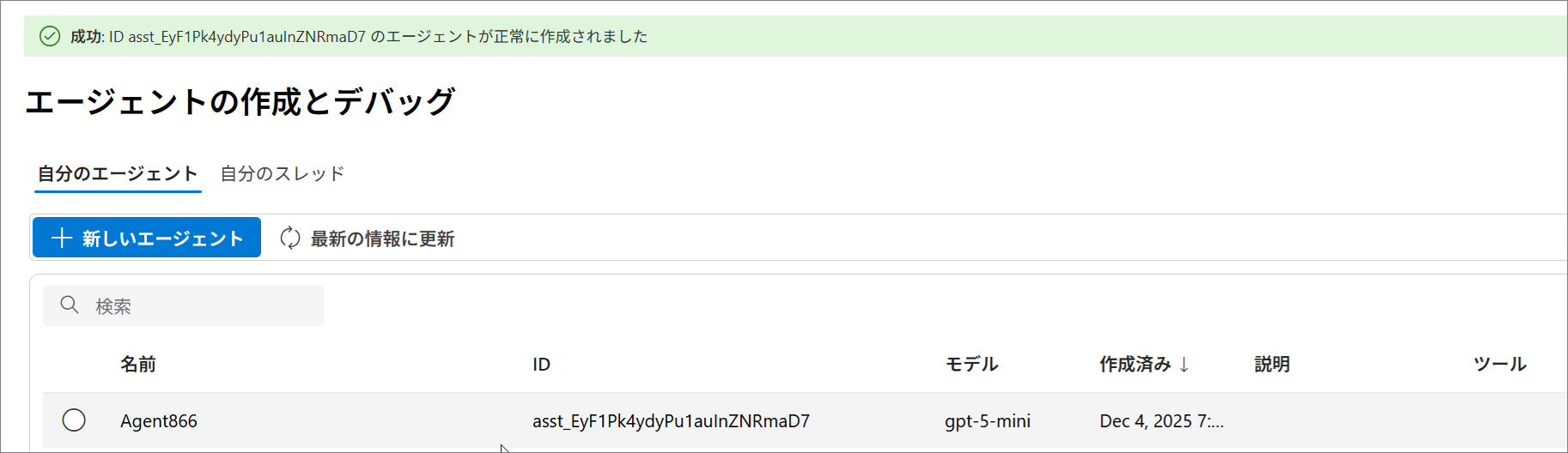
Microsoft Foundry で作成した AI エージェントの動作確認
この時点で作られたエージェントがどんな動きをするのか確認してみましょう。
1.作成されたエージェントをクリックし「セットアップ」を開きます。
2.「手順」に以下の内容を設定します。
あなたは最新のお天気情報を提供するエージェントです。 ユーザーが指定した場所と日付の最新の天気予報を調べて情報を提供します。
3.「プレイグラウンドで試す」を選択します。
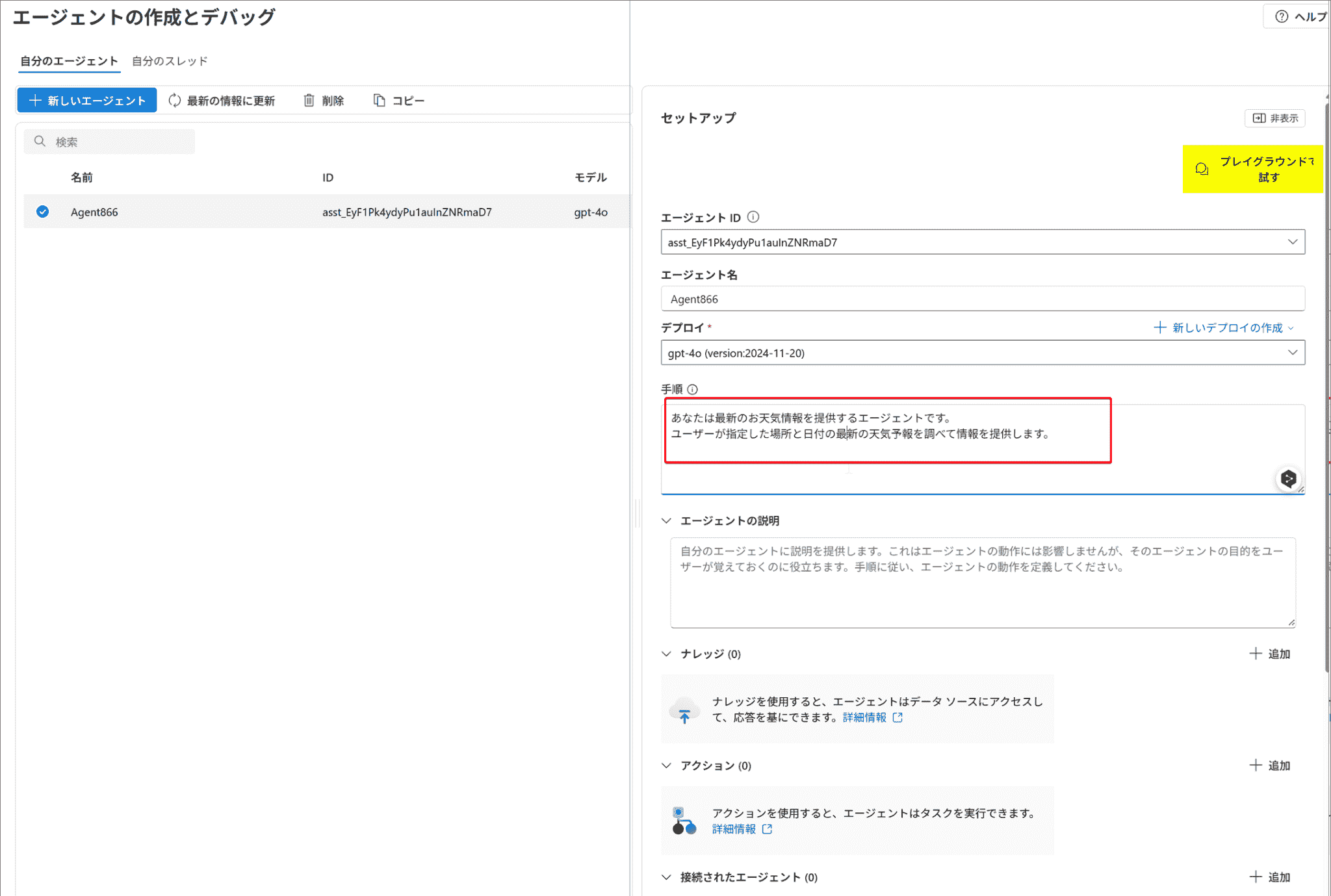
4.「明日の東京の天気を教えて」と聞きます。
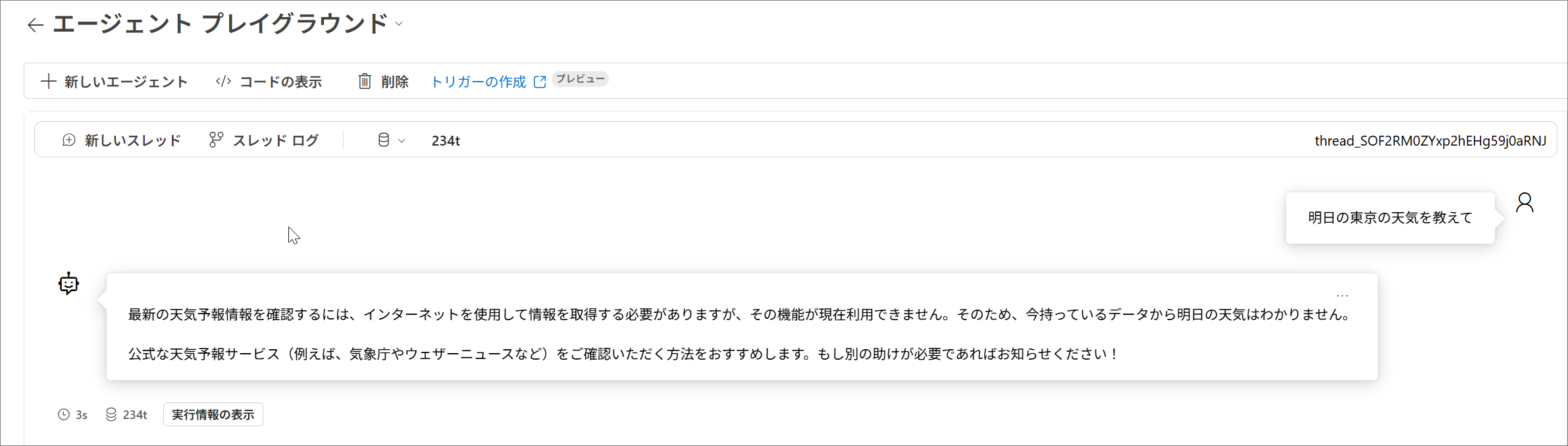
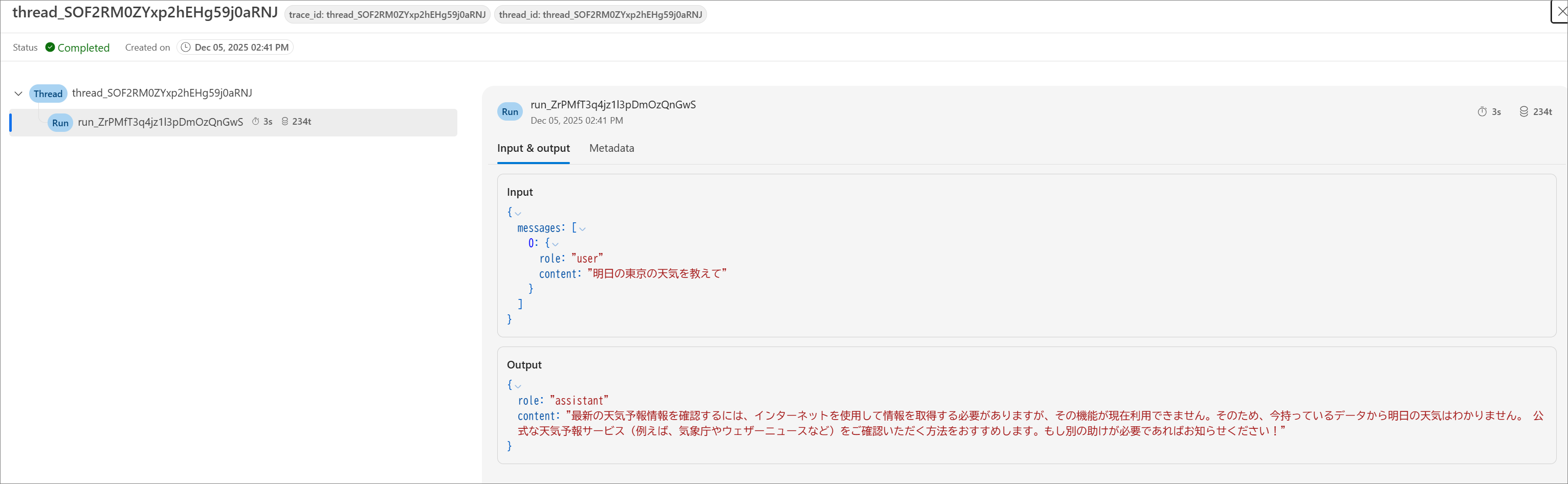
5.レスポンスを確認すると「通常の AI」の動作をしていることが確認できます。
更に実行情報の表示を選択することで、実際にどんな処理が実行されたのか確認することができます。
作成した AI エージェントへの機能の追加
続いて、天気を検索するための機能をこのエージェントに追加することで、どの様な変化が現れるか試してみます。
1.「セットアップ」よりアクションを追加します。
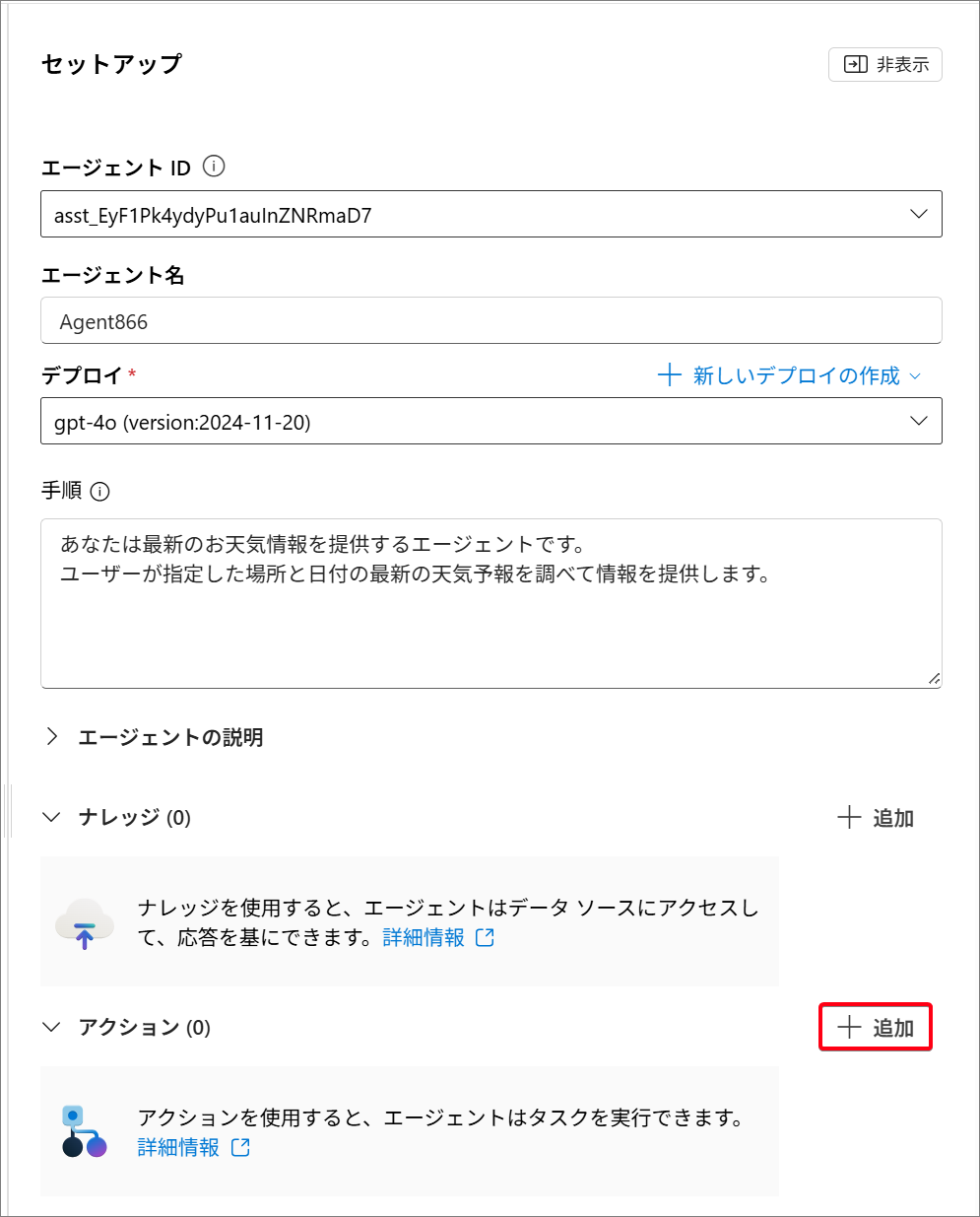
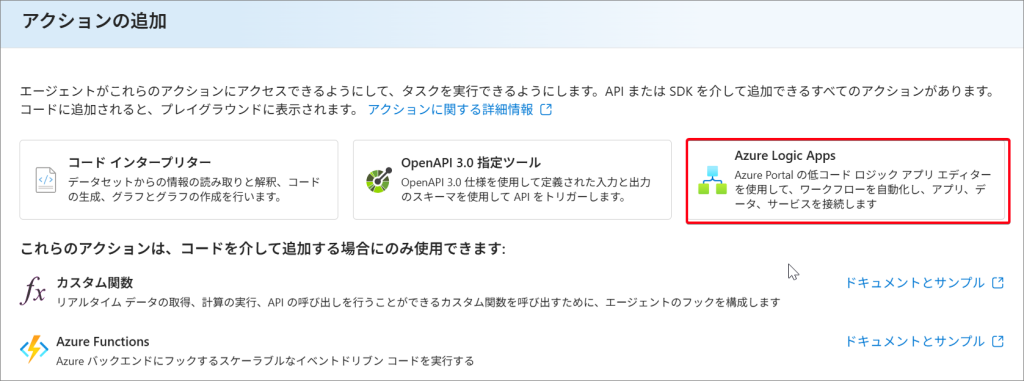
2.Azure Logic Apps を選択し、「Get Weather forecast for today via MSN Weather」を選択します。
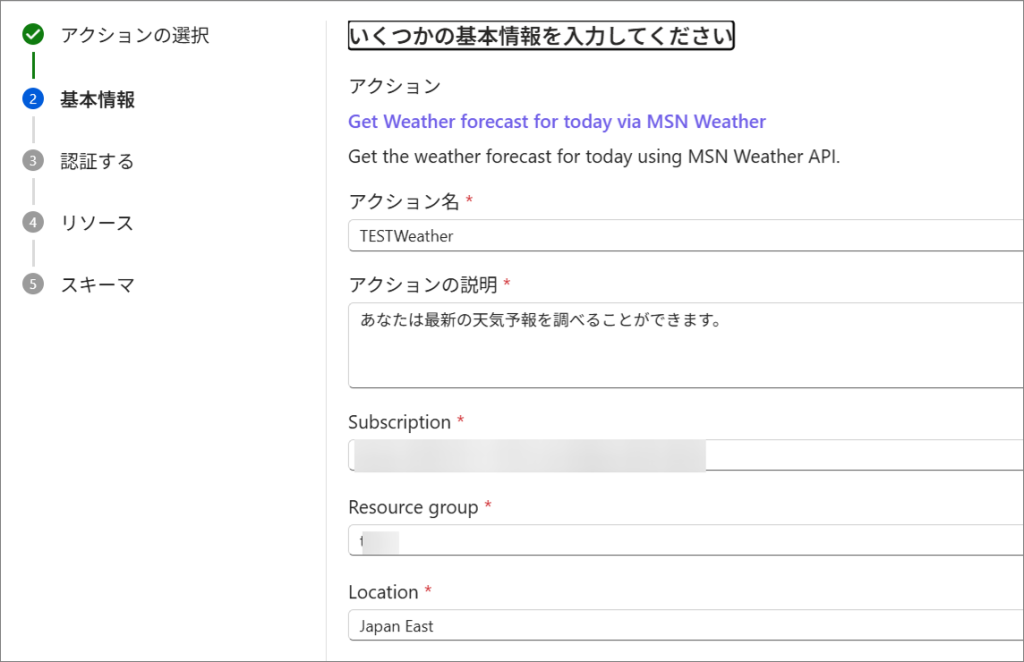
3.基本情報を入力します。
4.認証するで「Connect」を選択します。
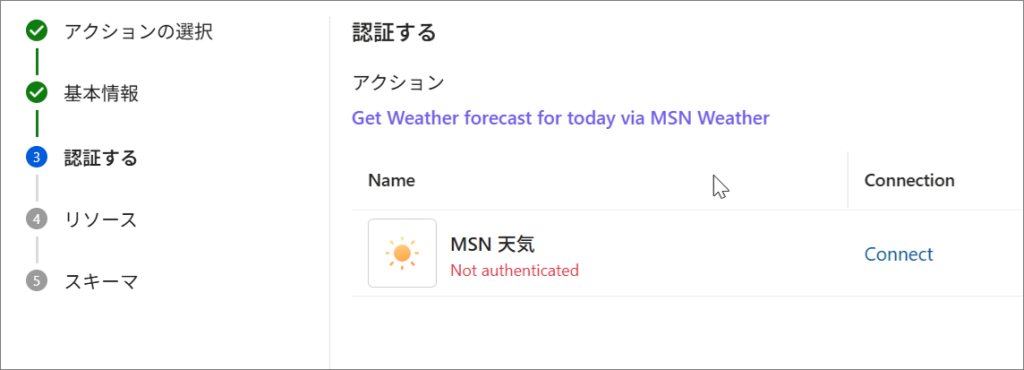
5.リソースで「Azure Logic Apps サ ー ビスに接続すると、アカウントに追加料金が発生することを承認します。 」にチェックを入れます。
6.スキーマ情報を設定します。(本記事では「ツールを呼び出す方法を説明する」のみ記載し、その他は既定値です。)
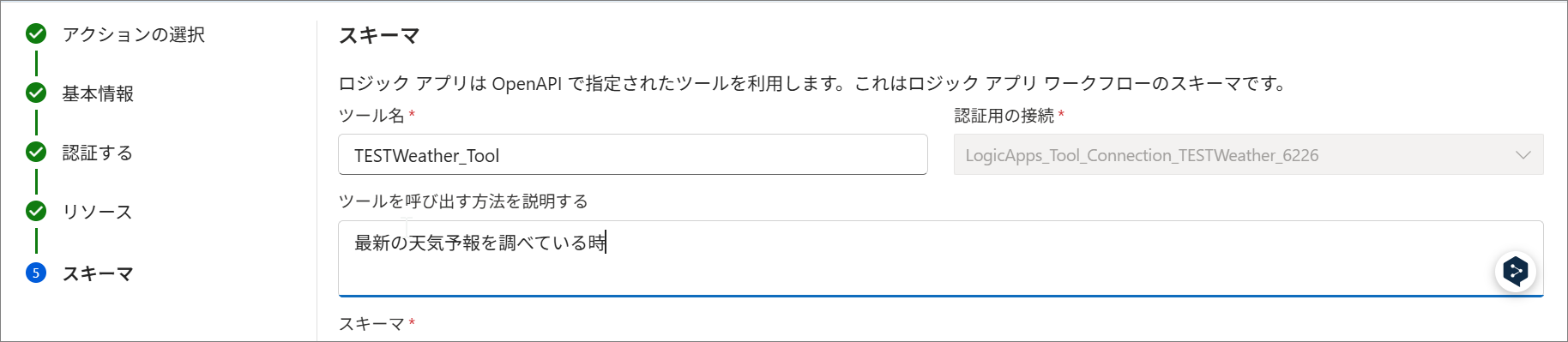
機能を追加した AI エージェントの動作確認
それでは、アクションを追加したエージェントを試してみましょう。
プレイグラウンドから同じように「明日の東京の天気を教えて」と聞きます。
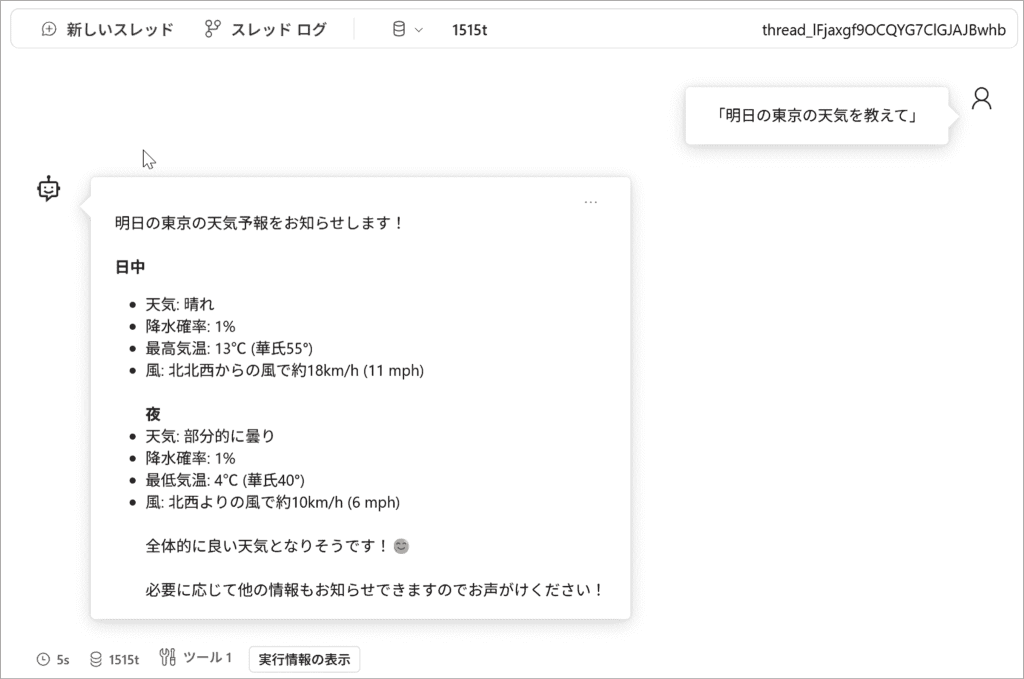
先ほどとは違い最新の情報を調べることができました。
実行情報の表示を確認すると作成した Logic Apps を実行していることが確認できます。
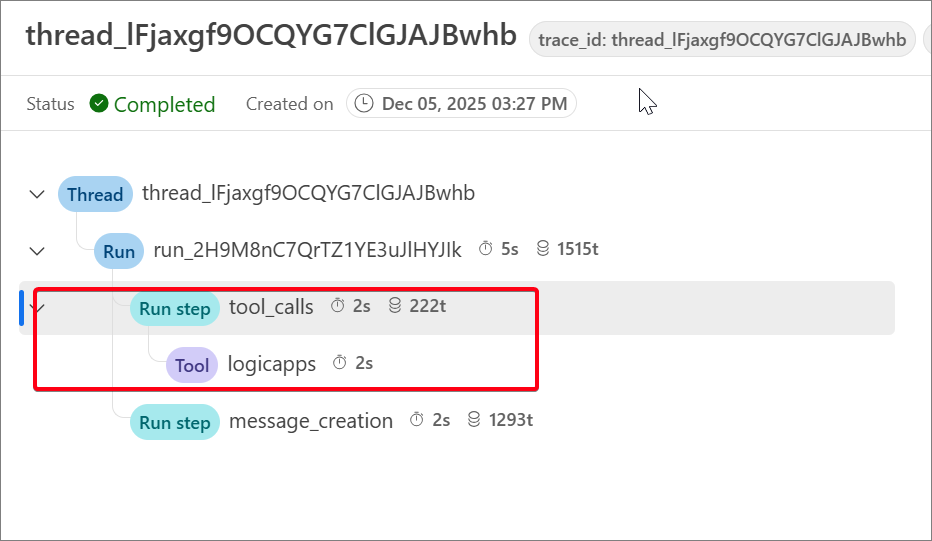
「ユーザーは来週の天気を知りたがっている… 天気を調べるためにはどうすればいいのか?」
⇒「調べるためのツールがある!これを使おう!」
というプロセスを自動で実行してくれるのが、AI エージェントの本質です。
まとめ
以上、Microsoft Foundry を使って Azure Logic Apps と連携したシンプルなエージェントを作成する方法をご紹介しました。
Microsoft Foundry の魅力は、これだけにとどまりません。AI Search を活用した RAG 機能の実装、Azure Functions を使った独自システムの組み込み、さらには複数のエージェントを連携させるマルチエージェント構成など、可能性は多岐にわたります。
「もっと高度なエージェントを作りたい」「自社の業務にどう活用できるか知りたい」という方は、ぜひお気軽にご相談ください。
