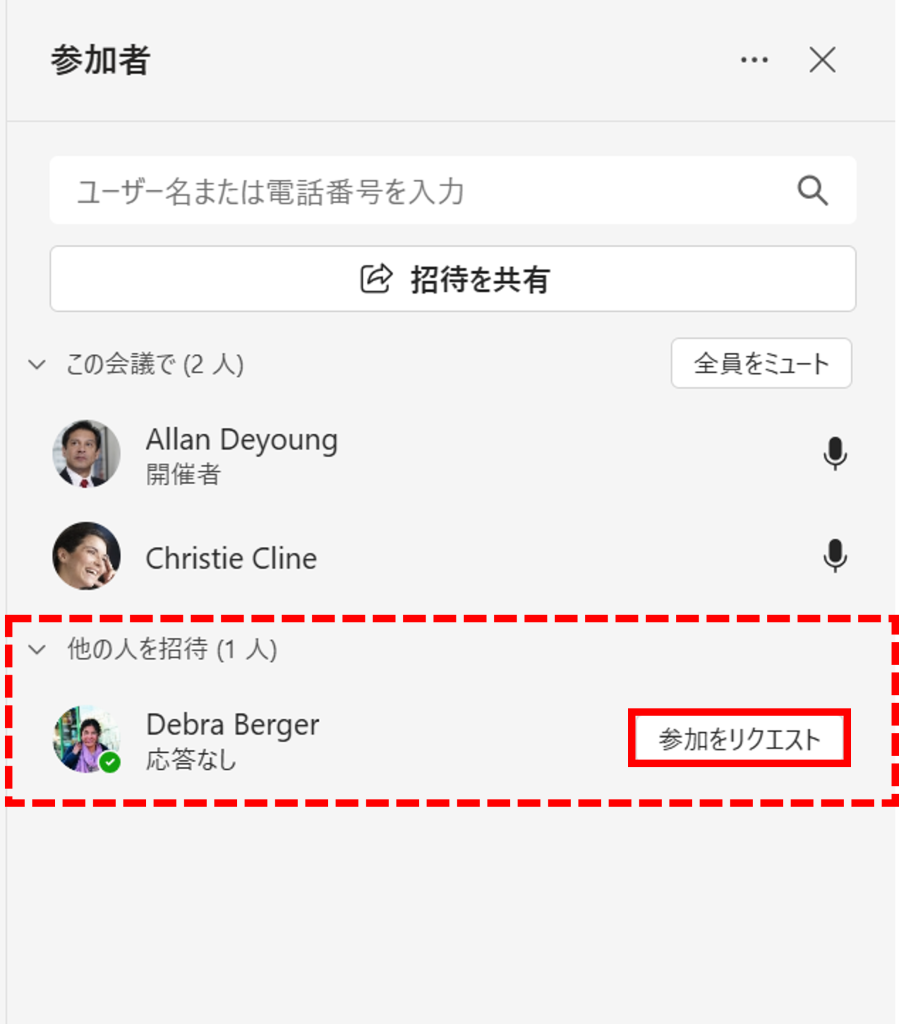
進行中の会議に新たにユーザーを追加したい場合および、既に会議に参加しているユーザーの呼び出しの手順をご案内いたします。
1.進行中の会議に新たなユーザーを追加する方法
2.既に会議に参加しているユーザーを呼び出す方法
進行中の会議に新たなユーザーを追加する方法
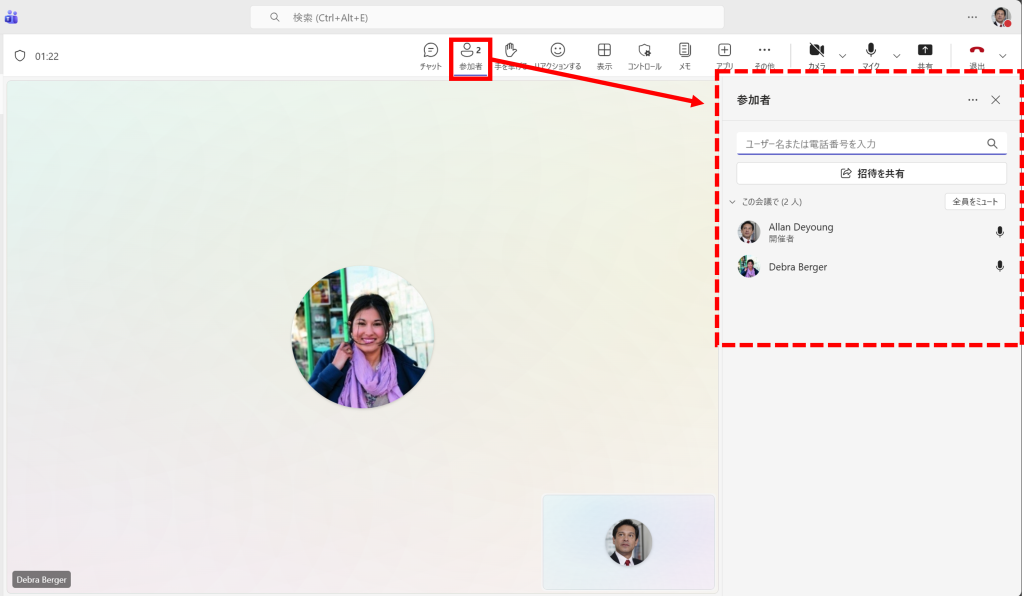
1.Teams 会議の画面より 【参加者】をクリックすると、右側に参加者一覧が表示されます。
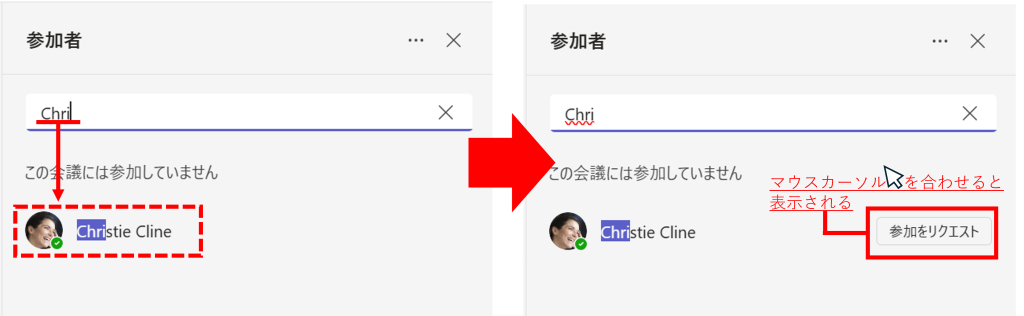
2.「ユーザー名または電話番号を入力」の欄へ追加したいユーザーのメールアドレスまたは名前を入力して検索すると、条件にヒットするユーザー情報が下に表示されるます。その中から追加したいユーザーにカーソルを合わせると右端に【参加をリクエスト】が表示されるため、クリックすると相手への呼び出し(着信)が始まります。
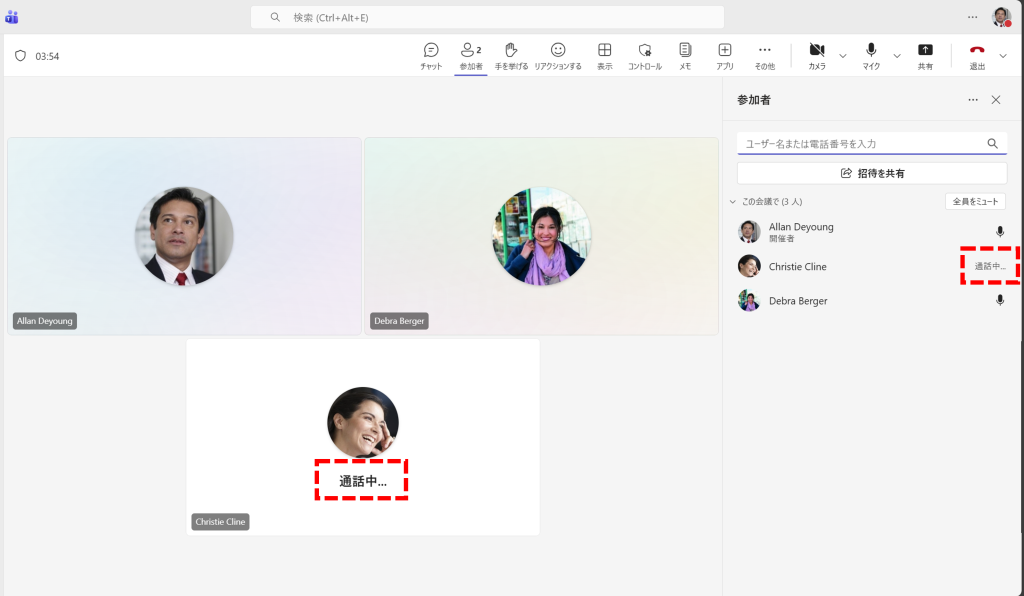
3.ユーザー招待のために呼び出している最中は以下の表示となります。
ユーザーが応答するまでは【通話中…】と表示されます。
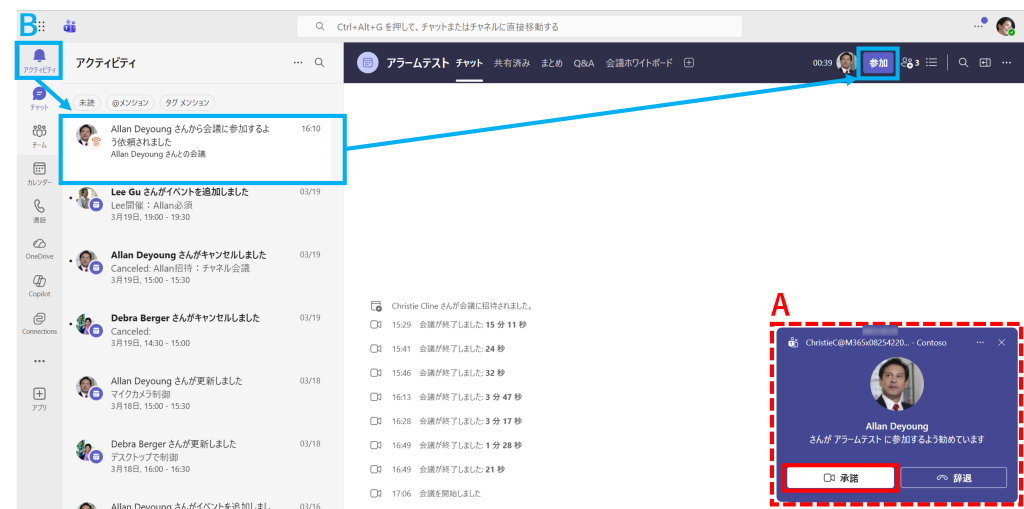
4.下図は招待されたユーザー側の画面です。以下いずれかの方法にて招待された会議の参加画面へ進むことができます。
A:ユーザーがオンラインの場合、画面右下から呼び出しの通知がポップアップされるため、【承諾】をクリックします。
B:左側メニュー内の【アクティビティ】内で招待されたことを確認することができます。該当のアクティビティをクリックして会議チャット画面を表示し、右上の【参加】をクリックします。
既に会議に参加しているユーザーを呼び出す方法
1.【参加者】をクリックします。
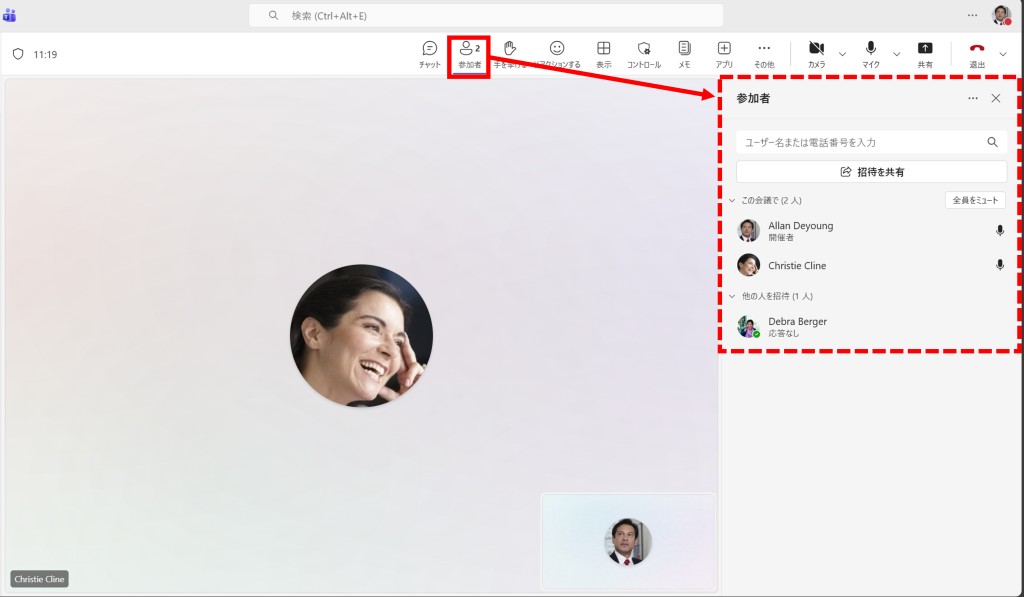
2.【他の人を招待】から呼び出したいユーザーにマウスカーソルを合わせて、【参加をリクエスト】をクリックすると相手への呼び出し(着信)が始まります。