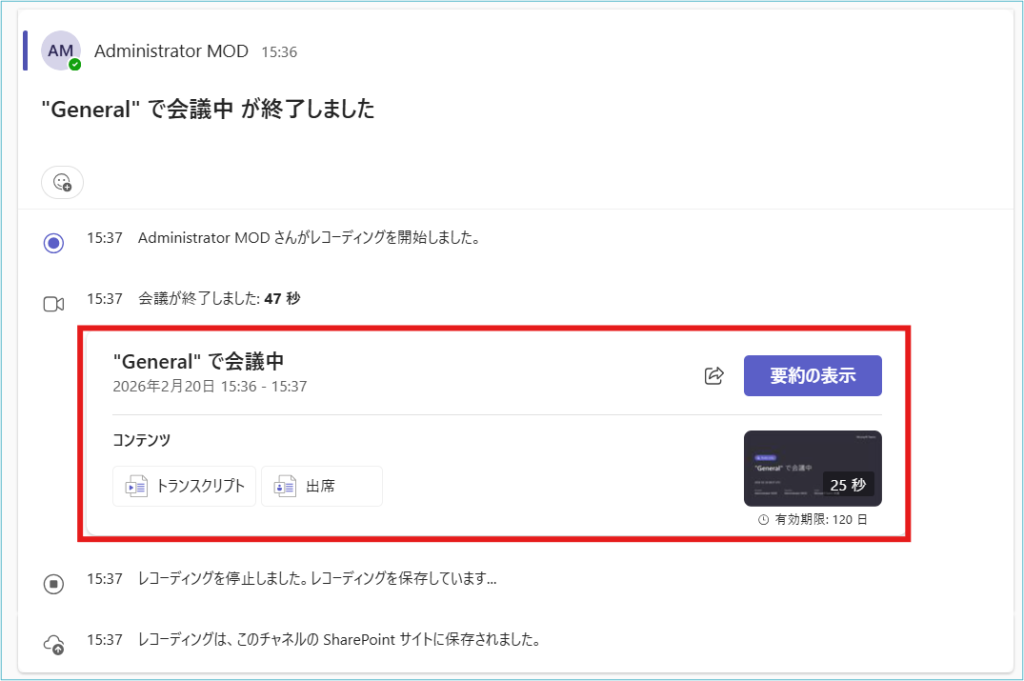
Teams会議で、音声のみを録音できる新機能が追加されました。
これにより、必要な発言内容だけを記録しつつ、カメラ映像が残ることへの懸念を軽減できます。
映像が不要な会議や、プライバシー配慮が求められる場面でも安心して記録でき、議事録作成や内容の振り返りをよりスムーズに行えるようになります。
録画を開始する方法
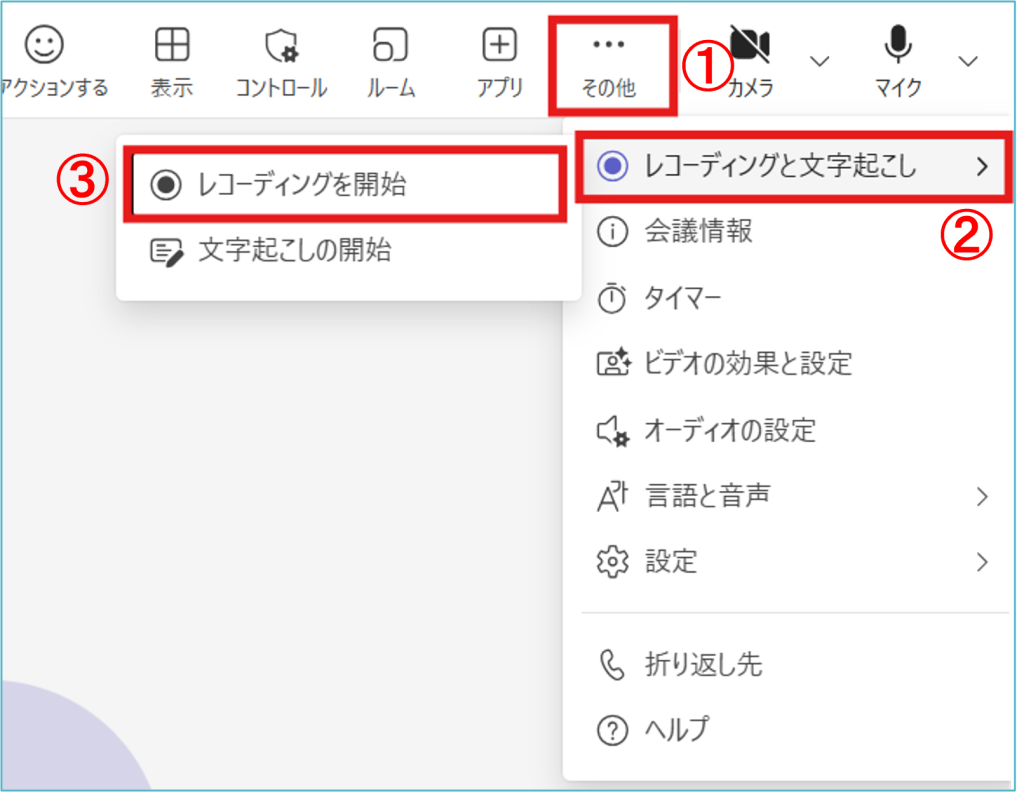
1.会議中の画面で、①「その他」を選択します。
②「レコーディングと文字起こし」を選択し、③「レコーディング開始」を選択します。
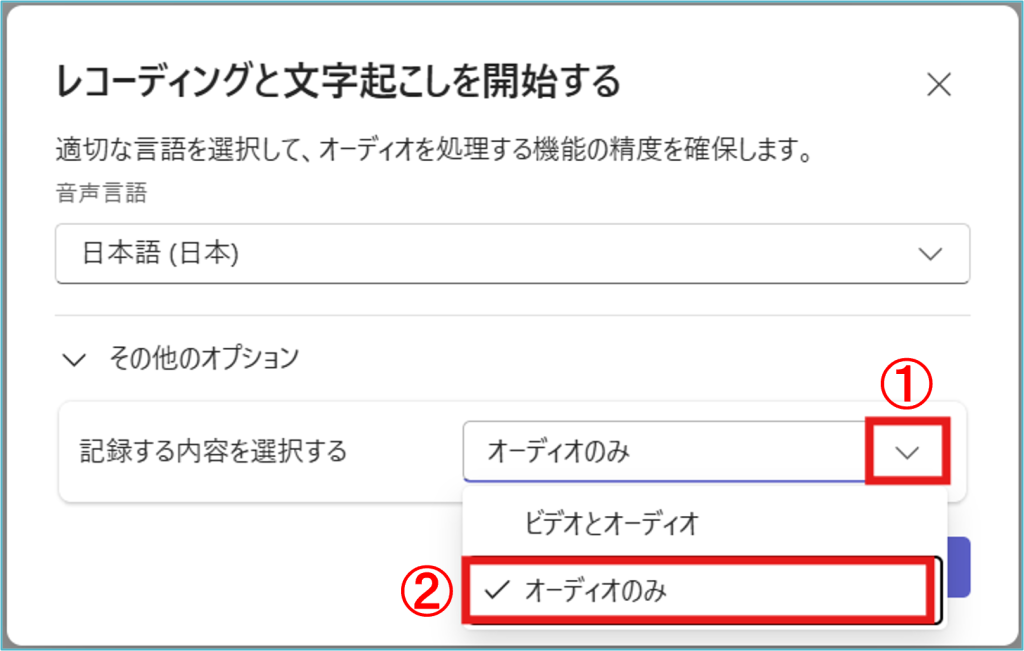
2.その他のオプション内にある、「記録する内容を選択する」の①プルダウンを選択後、②「オーディオのみ」を選択します。
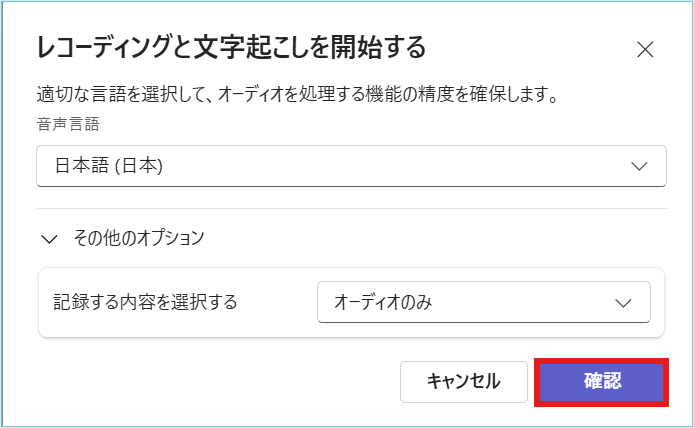
3.「確認」をクリックします。
4.録画が開始されます。
正常に録画が開始された場合、画面上部にポップアップが表示されます。
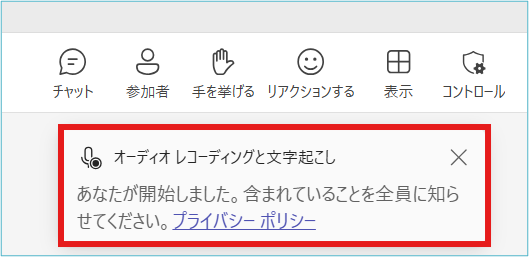
※録画形式は録画開始時に選択され、途中で切り替えることはできません。
必要に応じて、録画を一度停止し、新しい形式で録画を開始してください。
録画の保存先
録画の保存先は、会議を作成した方法によって異なります。
カレンダーから作成した会議の録画は、開催者(会議の作成者)のOneDriveに保存され、会議チャット上に表示されます。
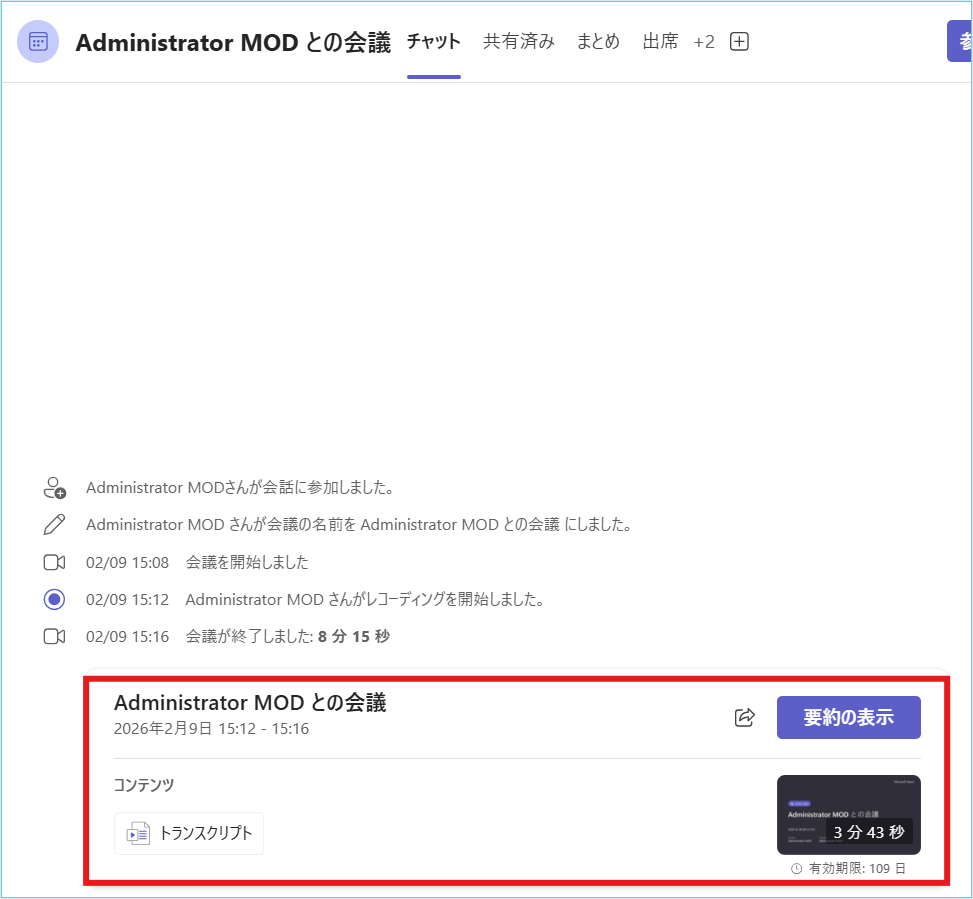
また、チャネルで作成した会議の録画は、チャネルのファイルとしてSharePoint上に保存され、
チャネルの会話上に表示されます。
会議の履歴は、チャネルのスレッドに投稿されます。