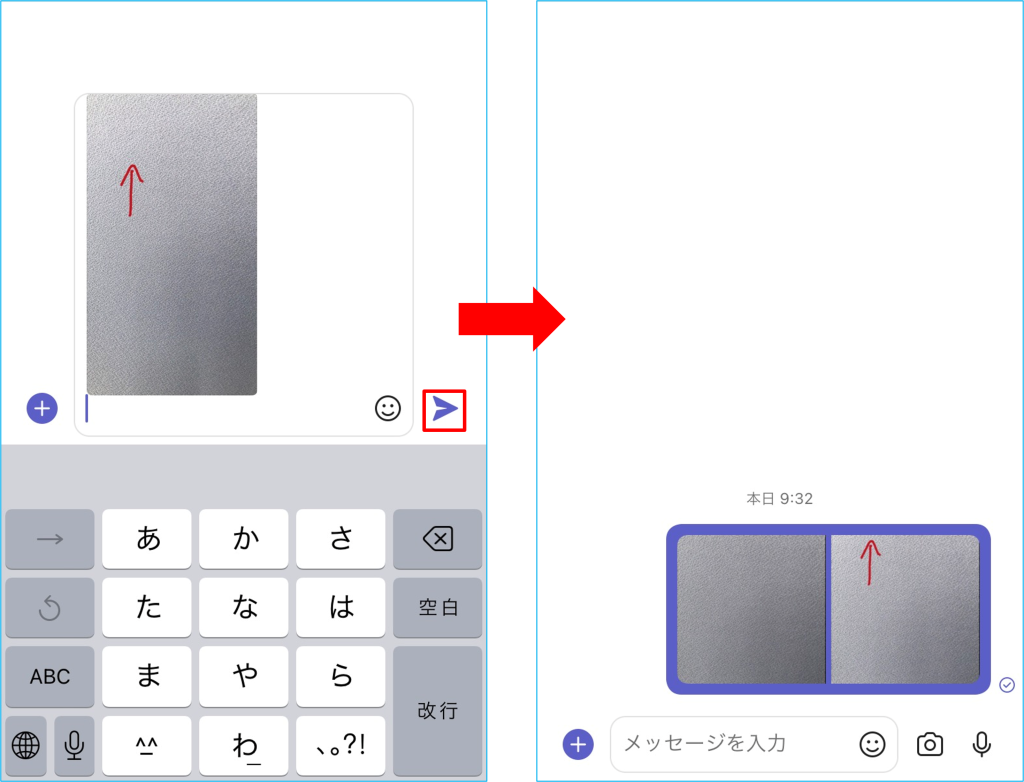
Teamsチャット中に送る画像に別途ペイントツールを使うことなく、簡易的な印や文字を入力できます。
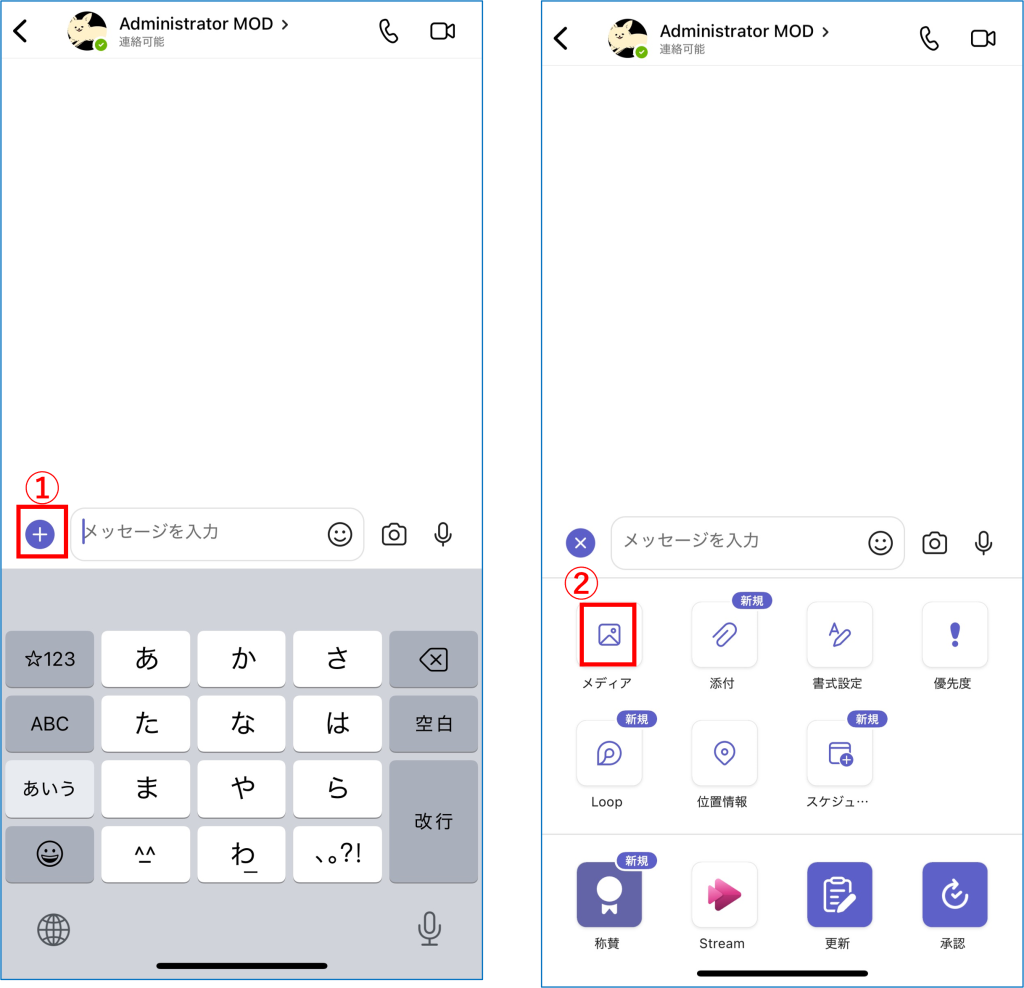
1.メッセージ入力欄の左にある①「+」をタップし、②「メディア」をタップします。
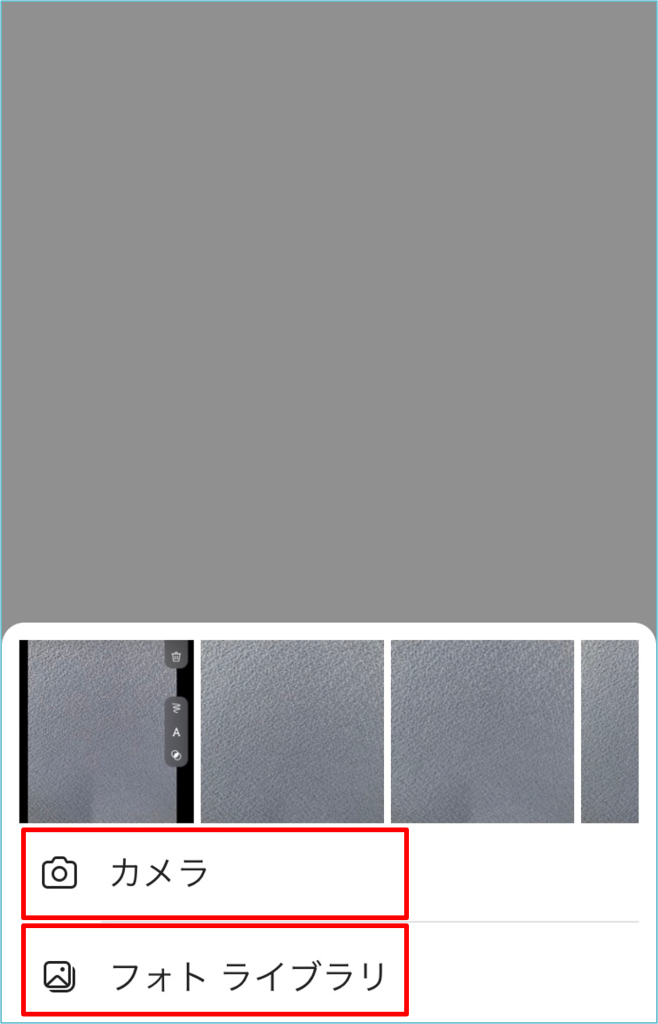
2.「カメラ」か「フォトライブラリ」を選択します。
「カメラ」を選択すると、カメラが起動するため、撮影した写真を送信することができます。
「フォトライブラリ」を選択すると、端末に保存されている画像の中から好きなものを選択して送信することができます。
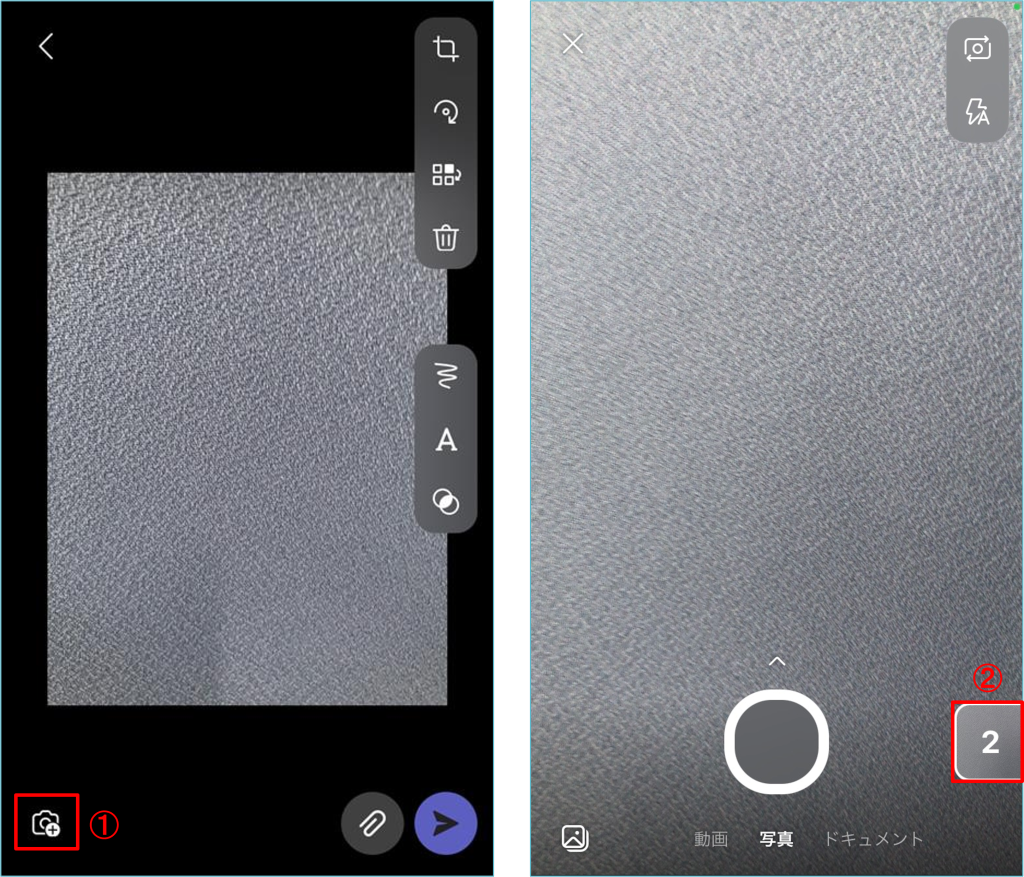
3.添付は複数選択可能です。複数枚撮影したい場合は①「追加」をタップします。複数枚撮影した場合、右下に②枚数が表示されます。編集するにはページ数をタップします。
4.「インク」アイコンをタップします。
複数枚ある場合は、左右にスライドさせると編集する画像を選べます。
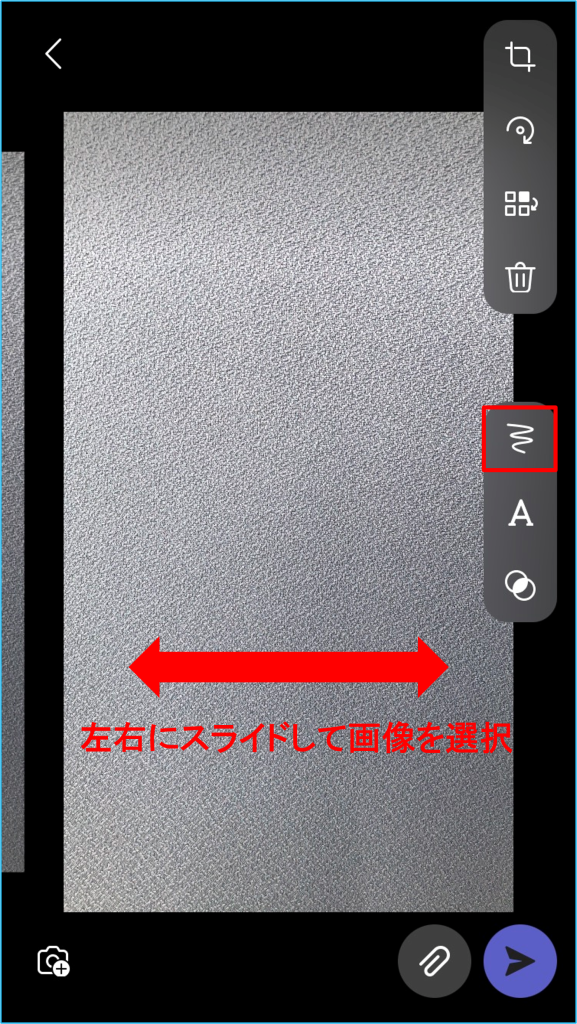
【その他の機能説明】
| 番号 | 説明 |
|---|---|
 | トリミングをする |
 | 画像回転 |
 | 添付する画像の順番の並べ替え |
 | 画像を削除する |
 | 手書きペン |
 | 文字入力 |
 | フィルター加工 |
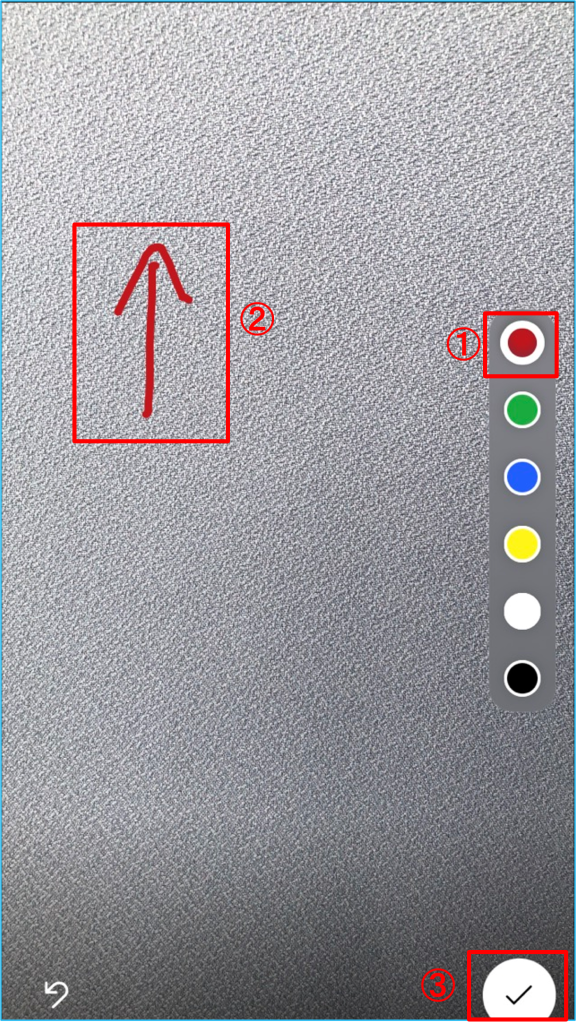
5.①ペンのマークをタップし色を選び、②任意の場所に指やペンタブを使って完成させ、③『確認』をタップします。
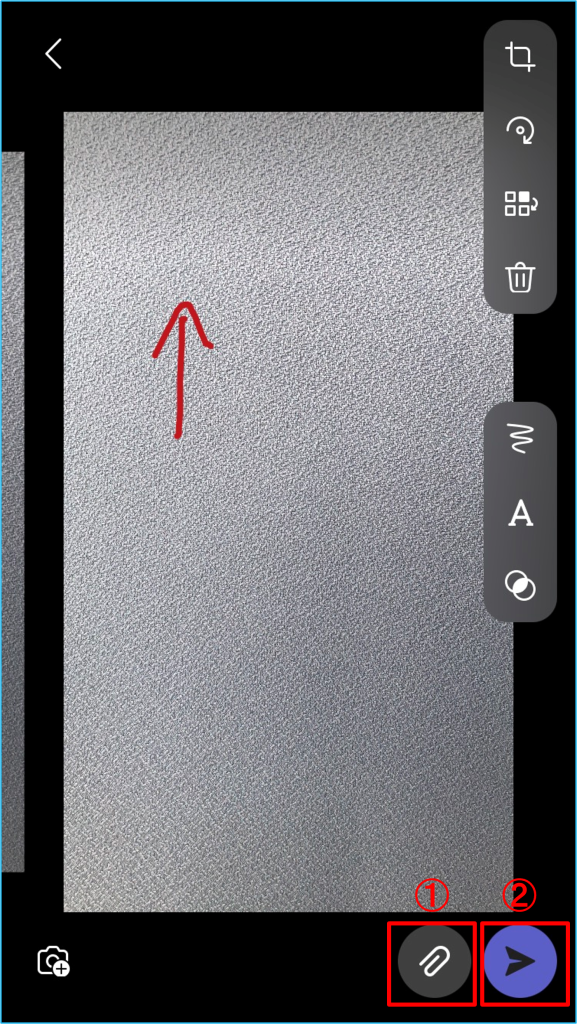
6.編集が完了したら、送信をします。
①「添付」を選択すると、画像を添付した状態になり、まだ送信はされません。
②「送信」を選択すると、編集した画像がそのまますぐに送信されます。
今回は①「添付」を選択します。
7.「送信」を選択すると、画像が送信されます。