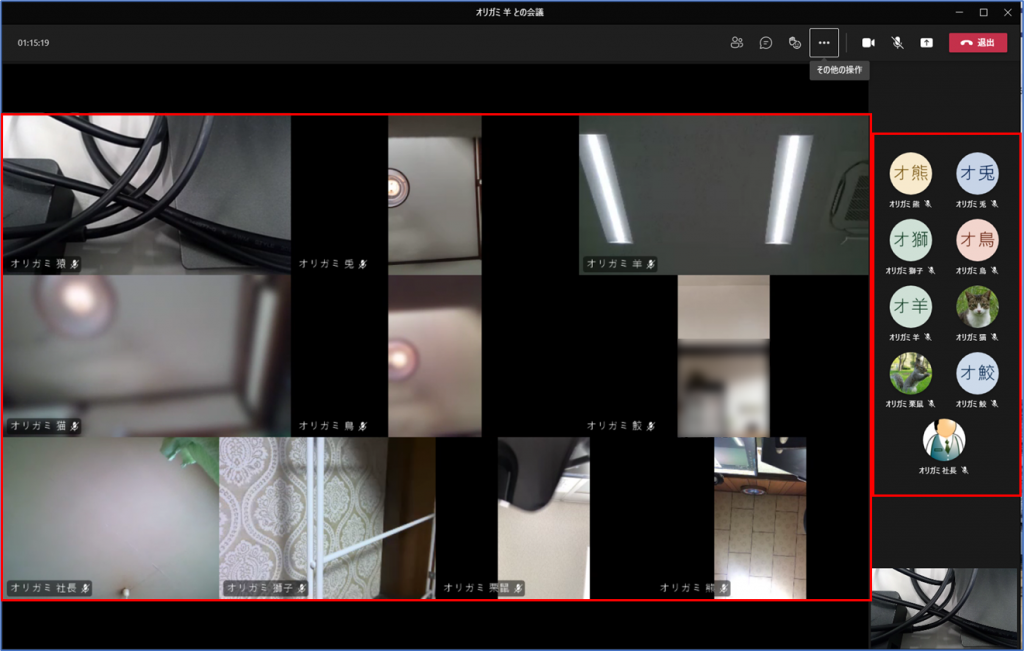
Teams の会議に参加する際に、アイコンがどのように表示されるか、以下にご案内いたします。(今回は、ギャラリー・大ギャラリーの表示についてご案内します。)
ブラウザー版の場合
【ギャラリー表示】
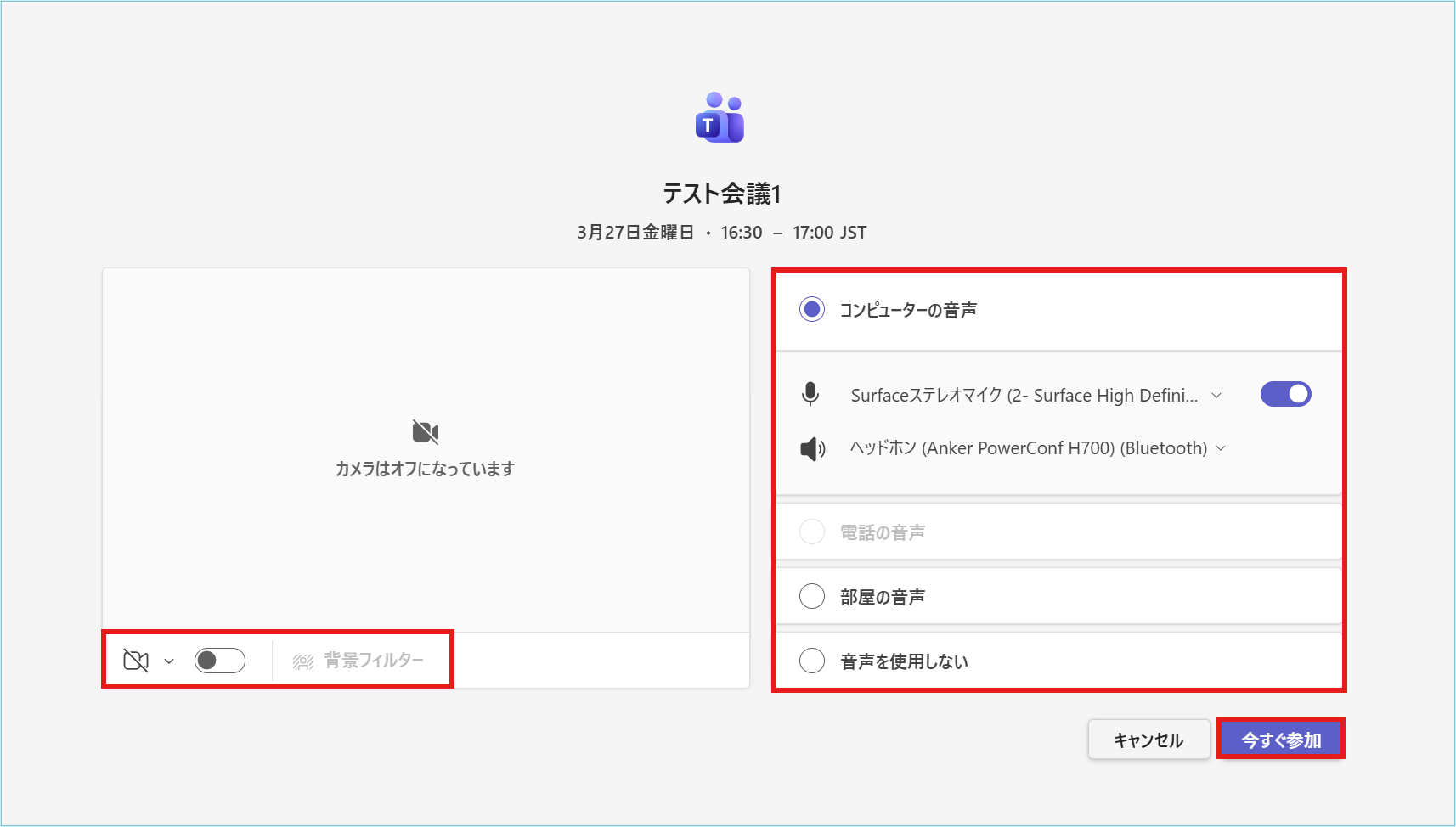
1.Teams会議に「参加」します。以下のように表示されたらデバイス(音声・カメラ)等のON/OFF を設定し、「今すぐ参加」をクリックします。
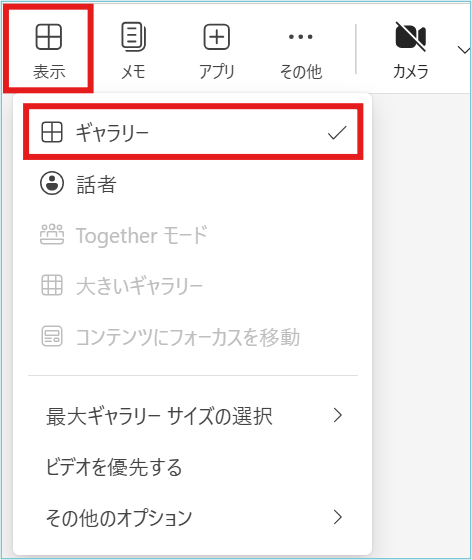
2.参加後、 [表示] より [ギャラリー] を選択します。
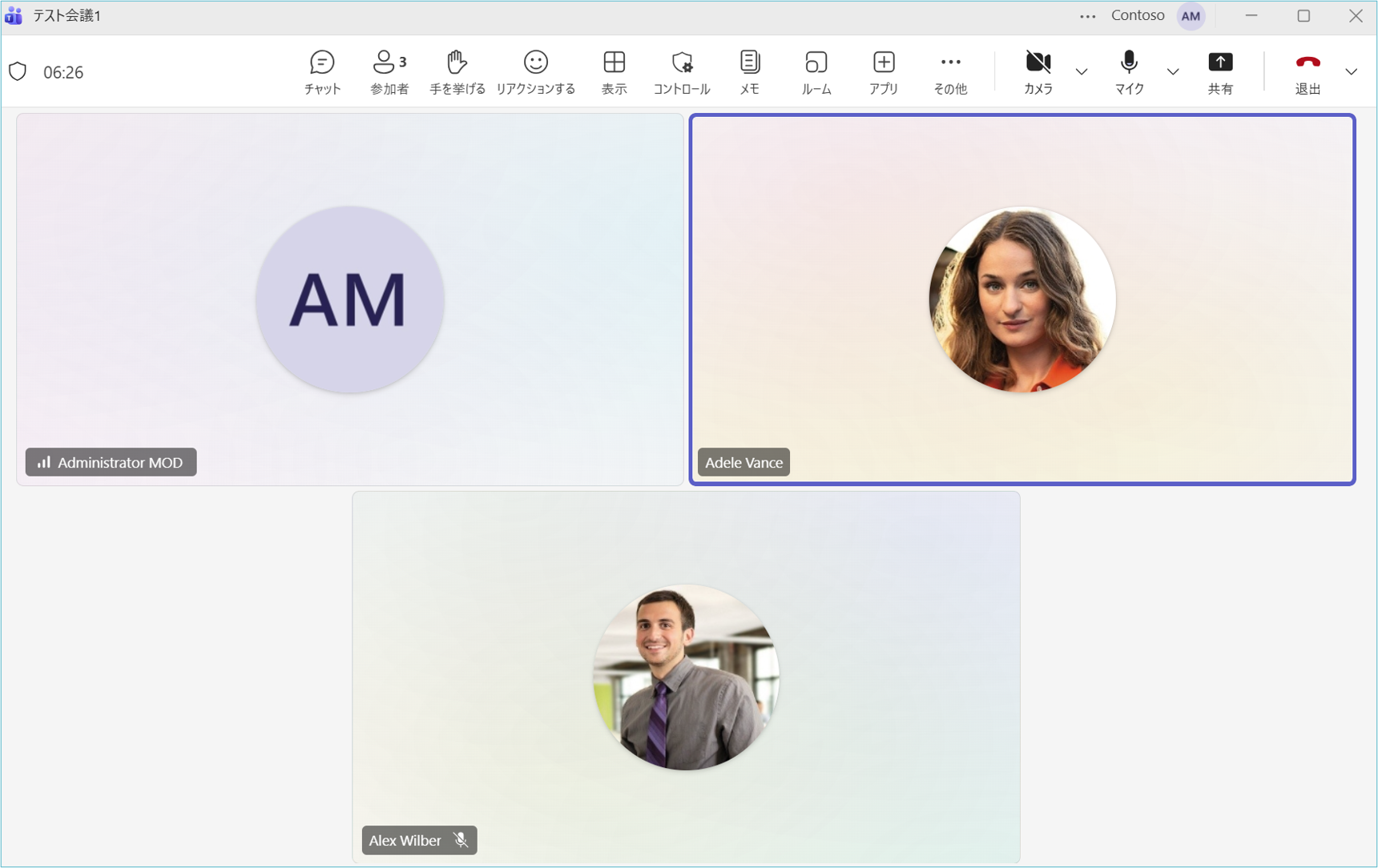
3.参加者が分割して表示されます。
ユーザーが発言すると、青い枠が表示されます。
【大きいギャラリー表示】
1.大ギャラリー表示では、参加者のアイコンが画面下側に表示されます。
※9人以上の参加者がカメラをオンにしていないと [大きいギャラリー] は選択できません。
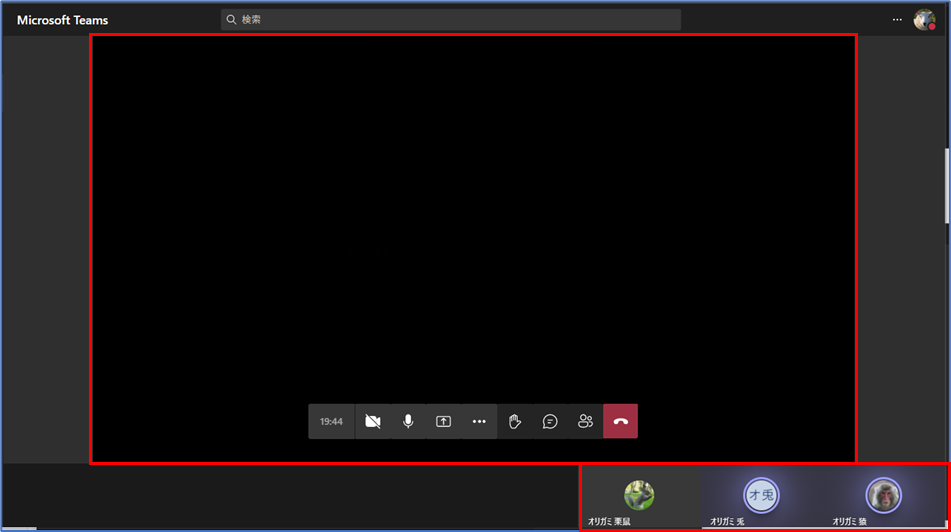
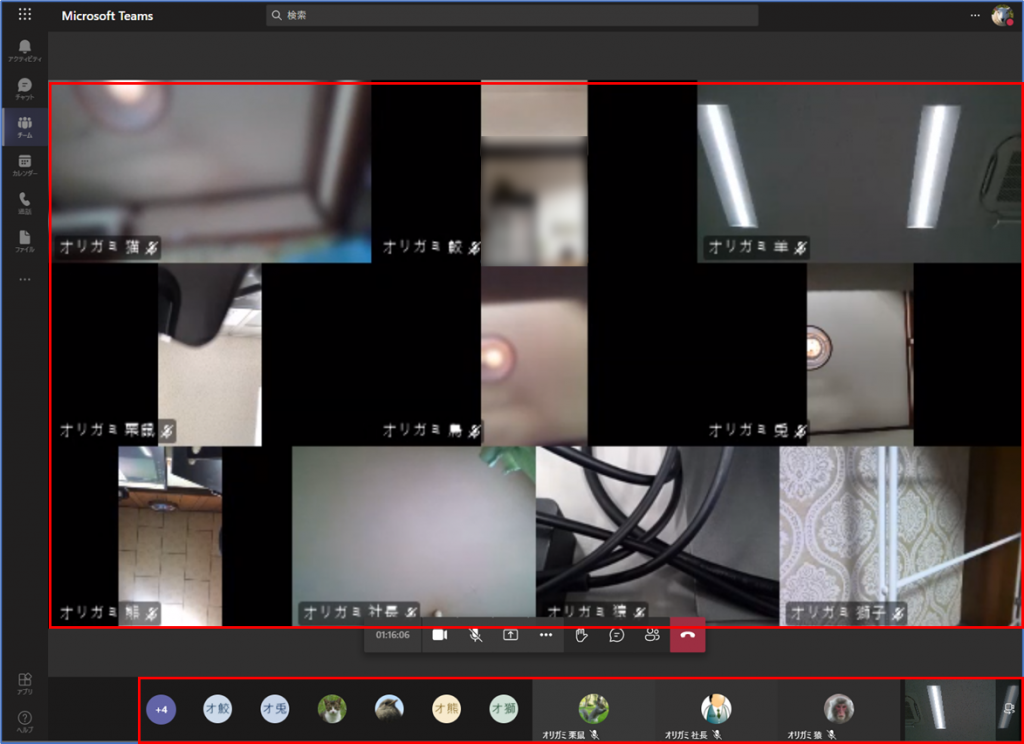
2.カメラをオンにしている参加者がいる場合、自分を含めた参加者が画面に分割して表示されます(最大49名の分割表示が可能)。アイコンは画面下側に小さく表示されます。
デスクトップ版の場合
【ギャラリー表示】
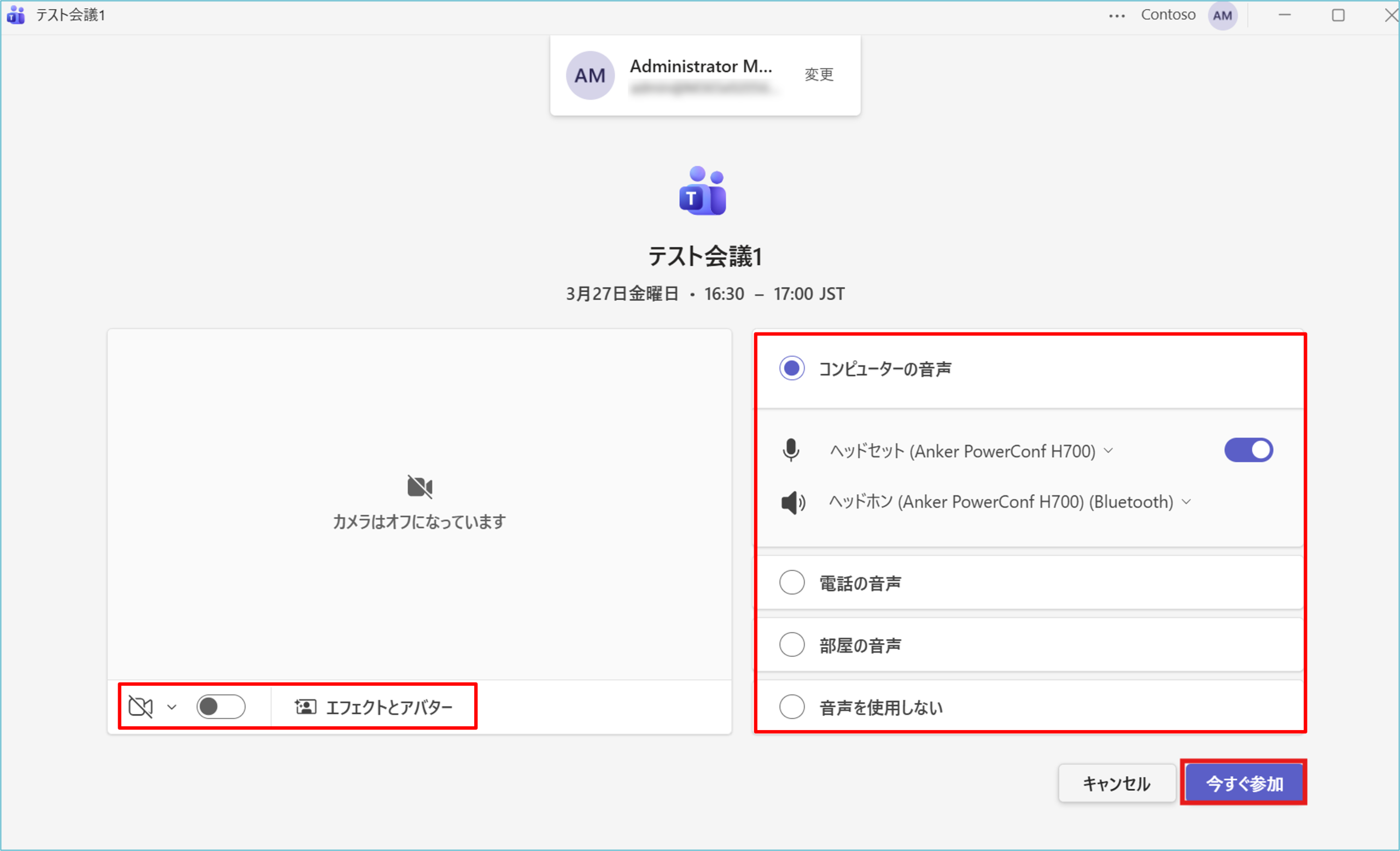
1. Teams会議に「参加」します。デバイス(音声・カメラ)等のON/OFFを設定し、「今すぐ参加」をクリックします。
2.参加後、 [表示] より [ギャラリー] を選択します。
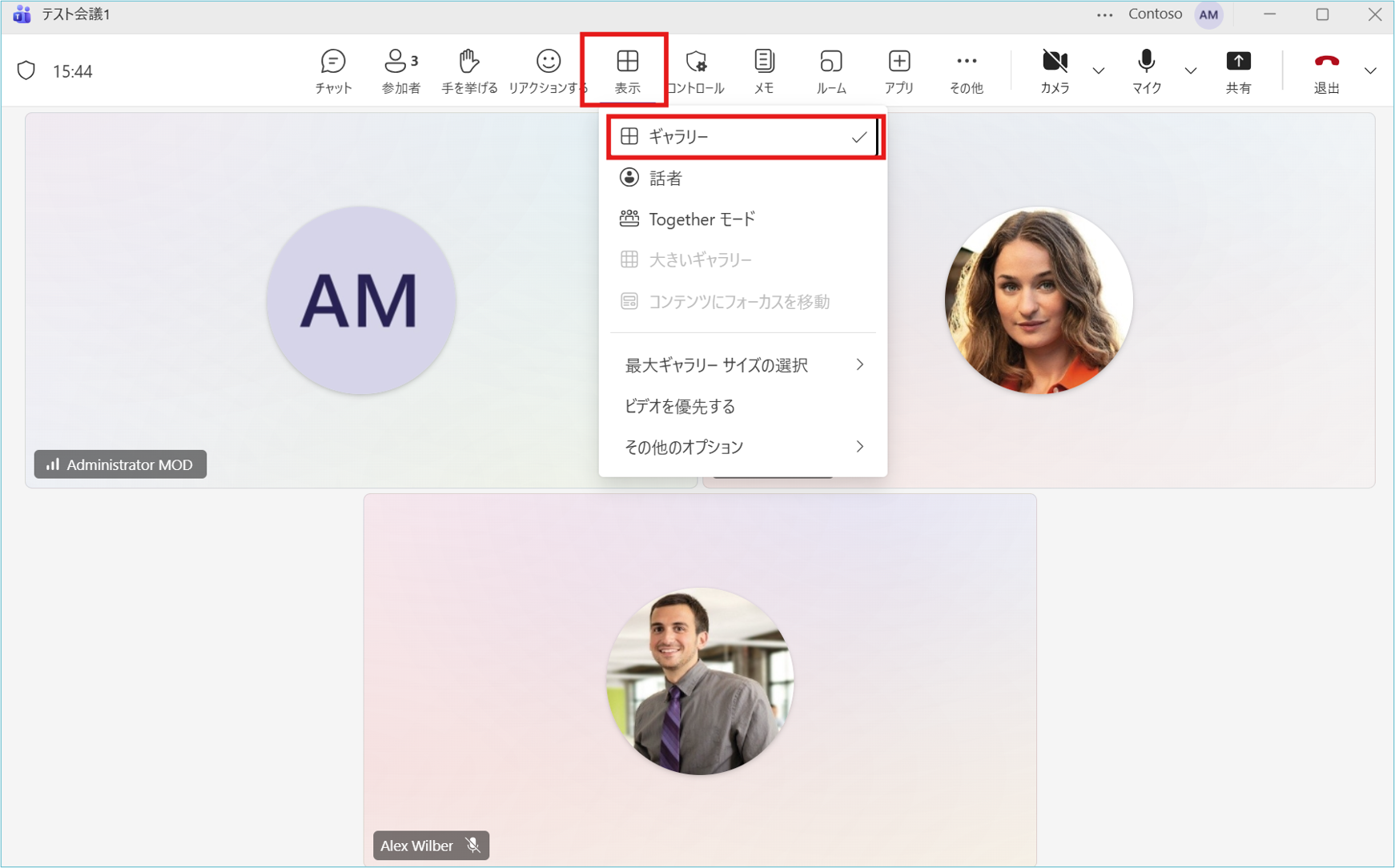
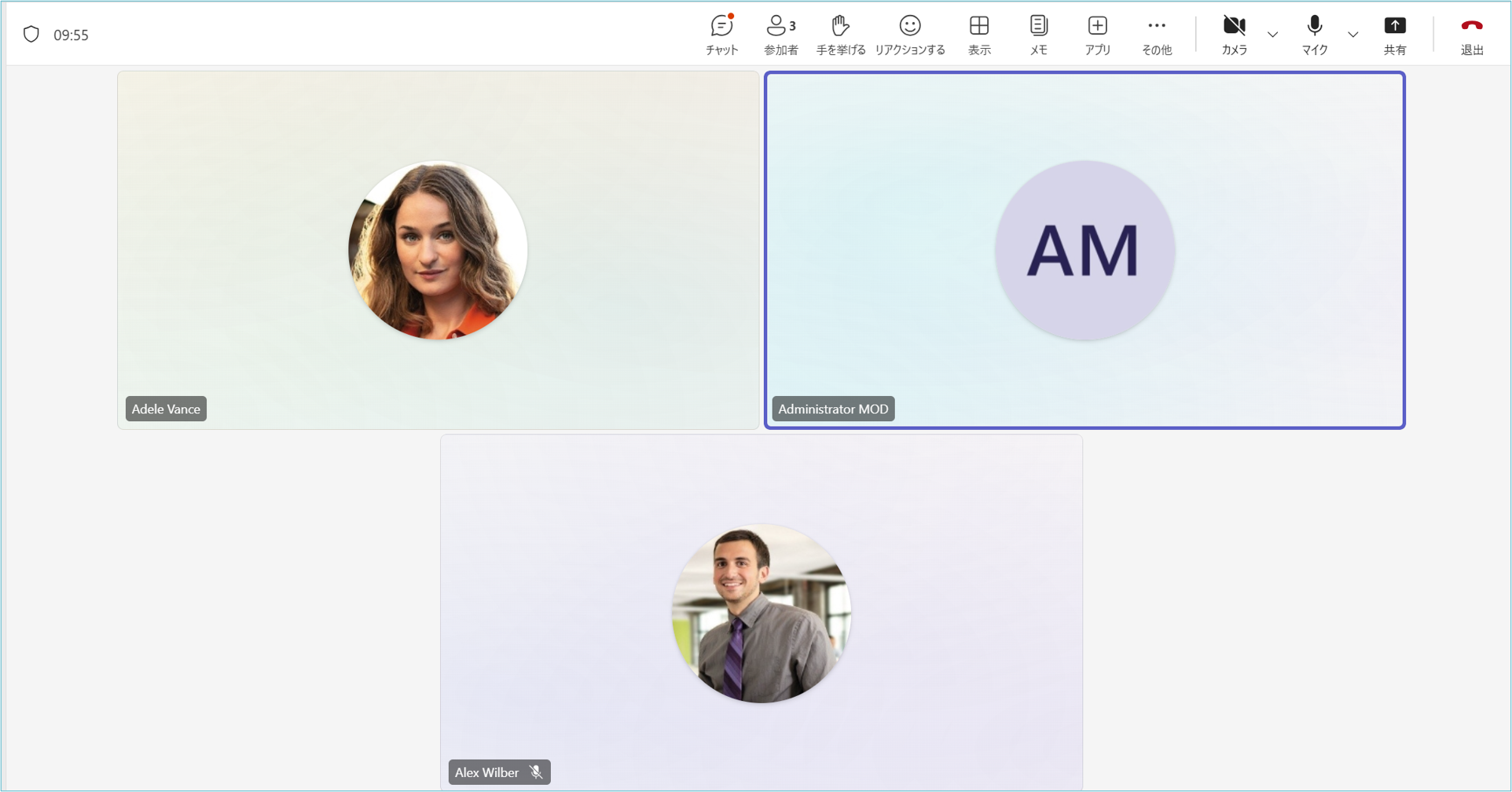
3.カメラをオンにしている参加者がいない場合、アイコンのみが表示されます。発言しているユーザーには、青い枠が表示されます。
【大きいギャラリー表示】
1. 自分も含めた参加者が画面に分割されて表示されます。参加者のアイコンは画面の横側に表示されます。
※9人以上の参加者がカメラをオンにしていないと [大きいギャラリー] は選択できません。