
「あっ、違う人に送ってしまった…!」
宛先の選び間違い、CC や BCC の取り違え、引用部分に残った別のお客様の情報、等々。メールの誤送信は、誰もが一度はヒヤリとした経験があるのではないでしょうか。
本記事では、Outlook と Microsoft 365 Copilot を活用して、メールの送信時のミスを防ぐ 3つの Tips をご紹介します。
※本記事に登場する文章や名称は、Tips 用に作成した架空のものです。
【Tips 1】送信取り消し(Undo Send)を設定しよう
「送信」を押した直後に「しまった!」と気づくこと、ありますよね。
Outlook には、送信ボタンを押してから <数秒間だけ送信を遅らせる 機能>があります。 この数秒間のあいだなら、ワンクリックで送信をキャンセルできます。
送信取り消しの設定手順
- Outlook の ⚙ 設定を開きます。
- メール > 作成と返信 の順にクリックします。
- 「送信の取り消し」で秒数を設定します。

この送信取り消し設定を行うと、メールの送信後にウィンドウ下部に「元に戻す」ボタンが表示されます。

| 💡注意:これは送信済みメールを「回収」する機能ではなく、送信を数秒遅らせる機能です。 送信完了までに数秒あるだけで、誤送信に気づける確率はグッと上がります。 |
【Tips 2】Copilot の「コーチング」で文面をチェック
Microsoft 365 Copilot には、メール送信前に文面の印象を AI の視点で確認してくれる「コーチング」機能があります。
利用できる機能や表示は、Outlook のバージョン、利用環境、ライセンス状況によって異なる場合があります。本記事では、新しい Outlook / Outlook on the web を中心に紹介します。
コーチングの使用手順
- メール作成画面内の鉛筆マーク(Copilot アイコン) をクリックします。
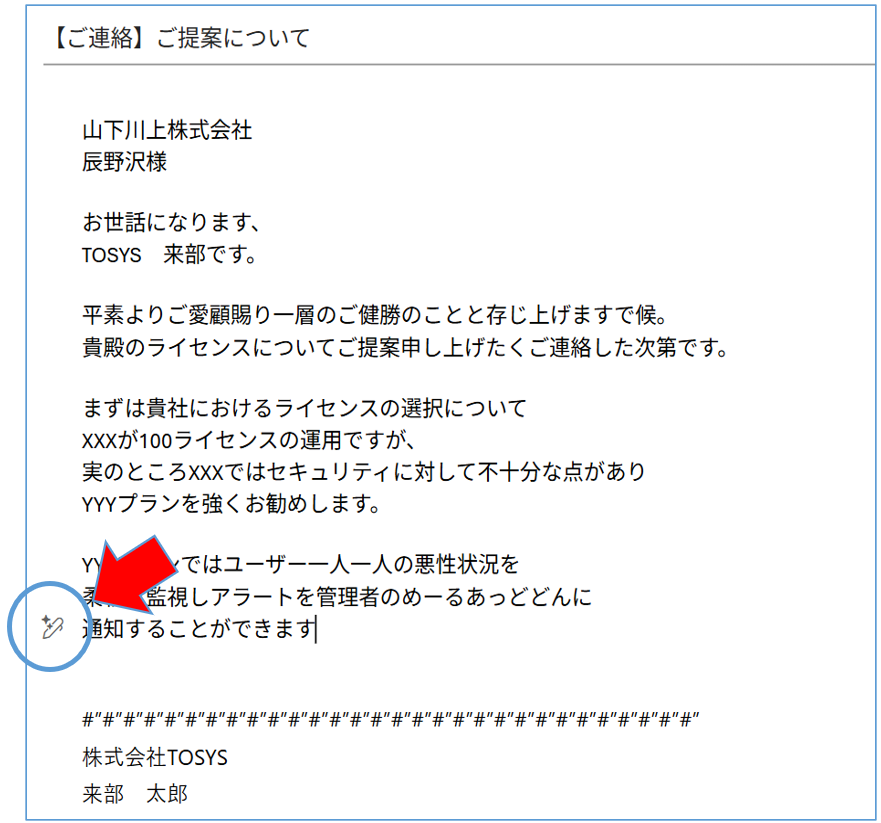
- 「コーチングを受ける」を選択します。

- トーン・読みやすさ・読み手の印象について、改善ポイントが表示されます。
今回の例文に対しては以下のコーチング結果が表示されました。


- コーチングの下に内容のウィンドウが表示されますので【すべての提案を適用する】を選択すれば変更案が表示されます。

◆提案を適用する(抜粋1)
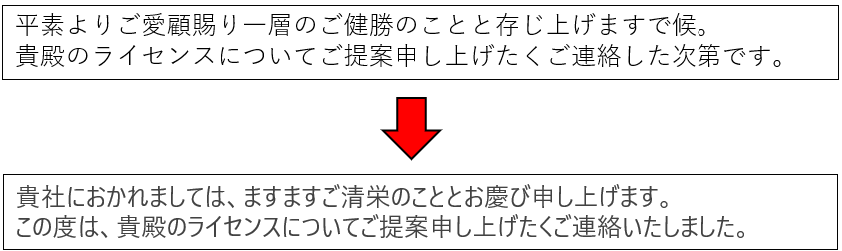
| 💡コーチングは 100 文字以上の本文が対象です。短い文章では表示されない場合があります。 |
◆提案を適用する(抜粋2)
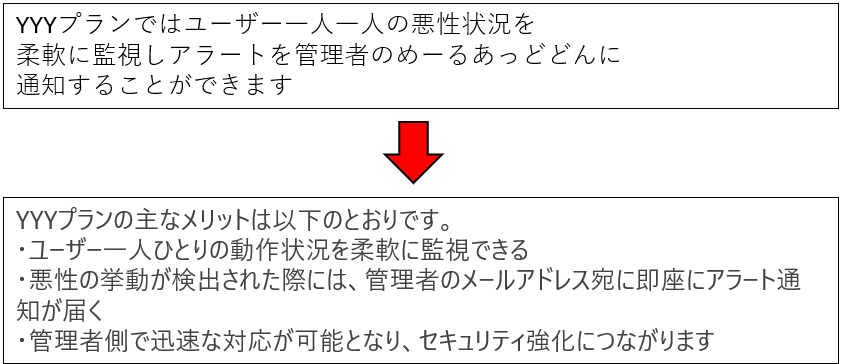
| 💡大筋の内容は整えられたためユーザーは微調整だけで済みます。 敬語の重複や、意図せず失礼に聞こえる表現など、自分では気づきにくいポイントを指摘してくれます。 |
【Tips 3】スクショ × Copilot Chat で”誤爆”を発見!
Tips 2 のコーチングは、主にメール本文の表現を整える機能である一方、宛先と本文の宛名が合っているか、CC や BCC の使い方が適切か、引用部分に別のお客様の情報が残っていないか、といった“誤送信リスク”は、画面全体を見て確認する必要があります。
“誤爆”の発見手順
- 送信前のメール画面を スクリーンショットで撮ります。(宛先・CC・本文が映るように)
- Copilot Chat(Microsoft 365 Copilot Chat)を開きます。
- 職場アカウントでサインインし、「保護済み」の表示を確認します。
- スクショを貼り付けて、以下のように聞きます。
このメールを送る前に問題がないかチェックして
🔍 実際に試してみた! 3つの”誤爆パターン”
※Copilot 回答例は、実際の出力内容を一部抜粋したものです。
パターン A:一斉案内なのに CC で送っている
【リスク】他社のメールアドレスが見えてしまう可能性⚠️

【Copilot の回答】
| 👉CC での一斉送信 ・現状:複数社のアドレスが CC に並んでいる ・問題:他社のメールアドレスが見えてしまう (情報配慮的に NG のケースあり) ・「関係者各位」との整合性が微妙 👉 対応 ・原則:BCC に変更 ・To は自社 or 自分のみ |
パターン B:宛先と本文の宛名が一致していない
【リスク】宛名ミスと受け取られる可能性⚠️

【Copilot の回答】
| 👉 宛名のズレ ・宛先:Kenji Ito ・本文:高橋誠様 ・転送宛なのか ・宛名ミスなのか受け手が一瞬戸惑う |
パターン C:引用部分に別のお客様の情報が残っている
【リスク】別のお客様の見積・金額などが見えてしまう可能性

【Copilot の回答】
| 👉別企業の見積情報が含まれている 本文下にある「元のメッセージ」を見ると: ・ヤマナミ八万尺株式会社宛の見積 ・Intune 導入費用 👉 これらが今回の送信先(信越銀座フーズ)に見えてしまう状態 |
安心して活用するためのポイント
Microsoft 365 Copilot や Microsoft 365 Copilot Chat では、プロンプトや応答が基盤モデルの学習に使用されることはありません。
また、Microsoft 365 のアクセス許可やセキュリティ設定を前提に動作します。 ただし、不要な個人情報や機密情報まで入力・添付する必要はありません。 スクリーンショットを利用する場合も、確認に不要な情報はできるだけ隠したうえで利用しましょう。Copilot の画面に「保護済み」(盾アイコン)のマークが表示されていることをご確認のうえ、ご活用ください。
なお、この保護は職場(Microsoft 365)アカウントでサインインしている場合に適用されます。
まとめ
Tips 1 送信取り消し設定 :送信直後の「しまった!」
Tips 2 コーチング機能 :文面のトーン・敬語の問題
Tips 3 スクショ × Copilot Chat: 宛先と内容の矛盾・情報漏洩
Outlook の送信取り消しは、送信直後の「しまった!」に備えるための小さな保険です。 Copilotのコーチングは、文面のトーンや敬語表現を見直すきっかけになります。 さらに、スクリーンショットを使って Copilot Chat に確認することで、宛先と本文の不一致や、引用部分に残った情報など、自分では見落としがちなポイントに気づける場合があります。
| 💡AI の指摘がすべてではありません。最後は必ずご自身の目で確認したうえで送信しましょう。 ちょっとした設定と習慣を加えるだけで、メールの“うっかり送信”を減らすことができます。 大事なメールを送る前の「もうワンクッション」として、ぜひ試してみてください。 |
Microsoft 365 / Copilot の導入・活用についてのご相談は、Livestyle までお気軽にお問い合わせください。
